VS Code配置
简单记录一下我VS code的配置,不保证准确性
vs 配置参考:
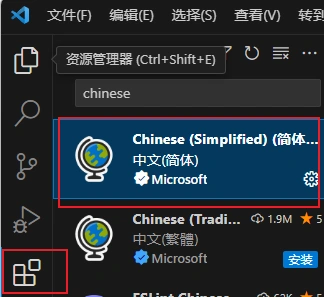
首先先安装中文扩展:搜索 Chinese
配置 C/C++ 语言环境
安装MinGW-w64
见安装 MinGW-w64部分:
windows常用运行环境的安装 | Z の Blog (blog.fkcz.cc)
设置 vscode 里的环境
配置文件有三个,分别为:①构建任务文件: tasks.json,②编译器路径文件: c_cpp_properties.json,③调试设置文件:launch.json
// launch.json可以不创建
可以按照下方教程手动配置,也可以直接复制我提供的文件(每个教程后面会给出,注意更改路径)
配置 C/C++ 语言环境
配置 C 语言环境
参考:
-
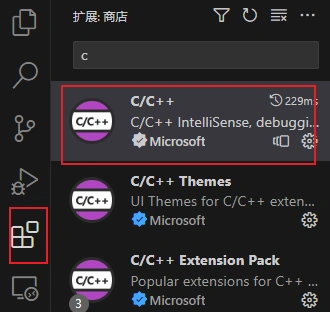
安装必要扩展
- C/C++
- 其他扩展
待写。。。
-
配置
①新建项目仓库,比如
C文件夹
②使用 vs code 打开C文件夹并在里面创建 Hello.c 文件PS:请注意路径不能有中文
将以下代码填入 Hello. c 文件中,保存
1
2
3
4
5
6
int main() {
printf("Hello, World!\n");
return 0;
}③配置构建任务文件: tasks.json
按 F5,按图示选择第一个: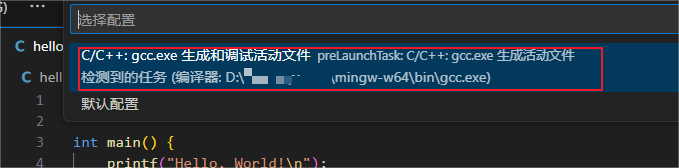
④配置编译器路径文件: c_cpp_properties.json
- 按快捷键 Ctrl+Shift+P 调出命令面板,输入
C/C++,选择“Edit Configurations (UI)”进入配置。 - 这里的路径根据大家自己安装的 Mingw 编译器位置和配置的环境变量位置所决定。
配置“编译器路径”(写自己的编译器下载路径,例如:
D:/mingw-w64/bin/gcc.exe)以及“IntelliSense 模式”(设为:gcc-x64)然后会自动创建文件
⑤配置调试设置文件:launch.json
点击左边调试,点击创建 launch.json 文件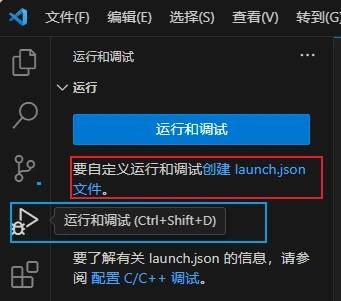
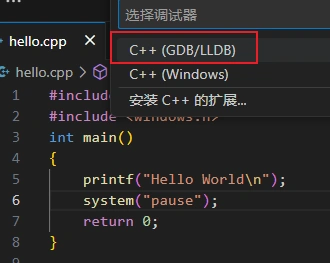
选择 C++(GDB/LLDB)

紧接着会产生一个 launch.json 的文件,里面没什么东西,可以参考我的(后面会给出代码)
点击查看文件代码
此处为我的配置文件,可以直接复制粘贴,但不保证准确性
tasks.json:
1
2
3
4
5
6
7
8
9
10
11
12
13
14
15
16
17
18
19
20
21
22
23
24
25
26
27
28
{
"tasks": [
{
"type": "cppbuild",
"label": "C/C++: gcc.exe 生成活动文件",
"command": "D:\\mingw-w64\\bin\\gcc.exe", //换成你的路径
"args": [
"-fdiagnostics-color=always",
"-g",
"${file}",
"-o",
"${fileDirname}\\${fileBasenameNoExtension}.exe"
],
"options": {
"cwd": "${fileDirname}"
},
"problemMatcher": [
"$gcc"
],
"group": {
"kind": "build",
"isDefault": true
},
"detail": "调试器生成的任务。"
}
],
"version": "2.0.0"
}c_cpp_properties.json:
1
2
3
4
5
6
7
8
9
10
11
12
13
14
15
16
17
18
19
20
{
"configurations": [
{
"name": "Win32",
"includePath": [
"${workspaceFolder}/**"
],
"defines": [
"_DEBUG",
"UNICODE",
"_UNICODE"
],
"compilerPath": "D:\\mingw-w64\\bin\\gcc.exe", //换成你的路径
"cStandard": "c17",
"cppStandard": "gnu++14",
"intelliSenseMode": "windows-gcc-x64"
}
],
"version": 4
}launch.json:
1
2
3
4
5
6
7
8
9
10
11
12
13
14
15
16
17
18
19
20
21
22
23
24
25
26
27
28
29
{
// 使用 IntelliSense 了解相关属性。
// 悬停以查看现有属性的描述。
// 欲了解更多信息,请访问: https://go.microsoft.com/fwlink/?linkid=830387
"version": "0.2.0",
"configurations": [
{
"name": "C/C++ Debug", // 配置名称,将会在启动配置的下拉菜单中显示
"type": "cppdbg", // 配置类型,这里只能为cppdbg
"request": "launch", // 请求配置类型,可以为launch(启动)或attach(附加)
"program": "${fileDirname}/${fileBasenameNoExtension}.exe", // 将要进行调试的程序的路径,详细见下方注释
"args": [], // 程序调试时传递给程序的命令行参数,一般设为空即可
"stopAtEntry": false, // 设为true时程序将暂停在程序入口处,一般设置为false
"cwd": "${fileDirname}", // 调试程序时的工作目录,详细见下方注释
"environment": [],
"externalConsole": false, // 调试时是否显示控制台窗口,一般设置为false即在控制台显示,true则弹出终端
"MIMode": "gdb",
"miDebuggerPath": "D:\\mingw-w64\\bin\\gdb.exe", // miDebugger的路径,注意这里要与自己电脑安装的MinGw的路径对应
"preLaunchTask": "C/C++: gcc.exe 生成活动文件", // 调试会话开始前执行的任务,一般为编译程序,和tasks.json文件中的"label"一样
"setupCommands": [
{
"description": "Enable pretty-printing for gdb",
"text": "-enable-pretty-printing",
"ignoreFailures": true
}
],
}
]
}来自Chatgpt的解释:
-
program变量
"program": "${workspaceFolder}/${fileBasenameNoExtension}.exe":- 始终使用
${workspaceFolder}中的可执行文件。 - 适合在整个工作区内使用相同的可执行文件的情况。
- 始终使用
"program": "${fileDirname}/${fileBasenameNoExtension}.exe":- 自动使用当前活动文件所在文件夹中的可执行文件。
- 更适合在不同文件夹中编写代码并希望在当前文件夹中查找可执行文件的情况。
如果你的项目结构中不同文件夹中都有各自的可执行文件,使用
"program": "${fileDirname}/${fileBasenameNoExtension}.exe"更灵活,因为它会根据当前活动文件的位置自动查找相关的可执行文件,而不需要在不同文件夹中手动切换配置。 -
cwd变量
"cwd": "${workspaceFolder}"将工作目录设置为你的 VS Code 项目的根目录,即打开的文件夹的根目录。这通常是你的整个项目的根目录。当你需要在整个项目中执行或调试任务时,这是一个常见的设置。"cwd": "${fileDirname}"将工作目录设置为当前打开文件的目录。这对于执行或调试与当前打开文件直接相关的任务非常有用,例如,如果你需要在与当前文件相关的特定子目录中执行任务,可以使用${fileDirname}。
你可以根据具体需求选择使用哪个工作目录设置。如果你想要在整个项目中运行任务,通常使用
"workspaceFolder"是一个好的选择。如果你只想针对当前打开的文件运行任务,那么使用"fileDirname"更合适。使用
${workspaceFolder}通常对于整个项目的任务非常有用,而${fileDirname}对于与单个文件关联的任务更合适。
- 按快捷键 Ctrl+Shift+P 调出命令面板,输入
配置 C++ 语言环境
和“配置 C 语言环境”这一步基本一样,就几个地方有点区别,需要把一些地方出现的gcc换成g++
参考:
-
安装必要扩展
- C/C++
- 其他扩展:
待写。。。
-
配置
①新建项目仓库,比如 CPP 文件夹
②使用 vs code 打开 CPP 文件夹并在里面创建 Hello.cpp 文件PS:请注意路径不能有中文
将以下代码填入 Hello.cpp 文件中,保存
1
2
3
4
5
6
7
8
int main()
{
printf("Hello World\n");
system("pause");
return 0;
}③配置构建任务文件: tasks.json
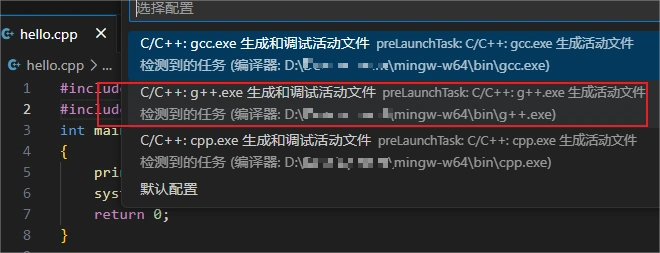
按 F5,按图示选择第一个:
选择 g++
④配置编译器路径文件: c_cpp_properties.json
- 按快捷键 Ctrl+Shift+P 调出命令面板,输入
C/C++,选择“Edit Configurations(UI)”进入配置。 - 这里的路径根据大家自己安装的 Mingw 编译器位置和配置的环境变量位置所决定。
配置“编译器路径”(写自己的编译器下载路径,例如:
D:/mingw-w64/bin/g++.exe)以及“IntelliSense 模式”(设为:gcc-x64)⑤配置调试设置文件:launch.json
参考上面 “配置 C 语言环境” 部分点击查看文件代码
此处为我的配置文件,可以直接复制粘贴,但不保证准确性
tasks.json:
1
2
3
4
5
6
7
8
9
10
11
12
13
14
15
16
17
18
19
20
21
22
23
24
25
{
"tasks": [
{
"type": "cppbuild",
"label": "C/C++: g++.exe 生成活动文件",
"command": "D:\\mingw-w64\\bin\\g++.exe", //换成你的路径
"args": [
"-fdiagnostics-color=always",
"-g",
"${file}",
"-o",
"${fileDirname}\\${fileBasenameNoExtension}.exe"
],
"options": {
"cwd": "${fileDirname}"
},
"problemMatcher": [
"$gcc"
],
"group": "build",
"detail": "编译器: D:\\mingw-w64\\bin\\g++.exe" //换成你的路径
}
],
"version": "2.0.0"
}c_cpp_properties.json:
1
2
3
4
5
6
7
8
9
10
11
12
13
14
15
16
17
18
19
20
{
"configurations": [
{
"name": "Win32",
"includePath": [
"${workspaceFolder}/**"
],
"defines": [
"_DEBUG",
"UNICODE",
"_UNICODE"
],
"compilerPath": "D:/mingw-w64/bin/g++.exe", //换成你的路径
"cStandard": "c17",
"cppStandard": "gnu++14",
"intelliSenseMode": "windows-gcc-x64"
}
],
"version": 4
}launch.json:
1
2
3
4
5
6
7
8
9
10
11
12
13
14
15
16
17
18
19
20
21
22
23
24
25
26
27
28
29
{
// 使用 IntelliSense 了解相关属性。
// 悬停以查看现有属性的描述。
// 欲了解更多信息,请访问: https://go.microsoft.com/fwlink/?linkid=830387
"version": "0.2.0",
"configurations": [
{
"name": "C/C++ Debug", // 配置名称,将会在启动配置的下拉菜单中显示
"type": "cppdbg", // 配置类型,这里只能为cppdbg
"request": "launch", // 请求配置类型,可以为launch(启动)或attach(附加)
"program": "${fileDirname}/${fileBasenameNoExtension}.exe", // 将要进行调试的程序的路径,详细见下方注释
"args": [], // 程序调试时传递给程序的命令行参数,一般设为空即可
"stopAtEntry": false, // 设为true时程序将暂停在程序入口处,一般设置为false
"cwd": "${fileDirname}", // 调试程序时的工作目录,详细见下方注释
"environment": [],
"externalConsole": false, // 调试时是否显示控制台窗口,一般设置为false即在控制台显示,true则弹出终端
"MIMode": "gdb",
"miDebuggerPath": "D:\\mingw-w64\\bin\\gdb.exe", // miDebugger的路径,注意这里要与自己电脑安装的MinGw的路径对应
"preLaunchTask": "C/C++: g++.exe 生成活动文件", // 调试会话开始前执行的任务,一般为编译程序,和tasks.json文件中的"label"一样
"setupCommands": [
{
"description": "Enable pretty-printing for gdb",
"text": "-enable-pretty-printing",
"ignoreFailures": true
}
],
}
]
}"program"和"cwd"的注释请参考上方“配置 C 语言环境” 这一步骤
- 按快捷键 Ctrl+Shift+P 调出命令面板,输入
参考
- C/C++编译器 离线安装包、便携版 有TDM-GCC MinGW-GCC Clang等 - 『精品软件区』 - 吾爱破解 - LCG - LSG |安卓破解|病毒分析|www.52pojie.cn
- MinGW-w64安装教程——著名C/C++编译器GCC的Windows版本 - 『潇洒の背影』 - 博客园
- VScode安装配置C语言运行环境(踩坑贴) - 知乎
- MinGW-W64 下载、安装与配置(支持最新版的GCC,目前 GCC 13.2.0)_mingw 最新-CSDN博客
- VS Code配置C语言开发环境的超详细教程 - 知乎
- 【精选】从零开始的vscode安装及环境配置教程(C/C++)(Windows系统)_从零开始的vscode安装及环境配置教程(c/c++)(windows系统)_vscode环境配置_-CSDN博客
配置 PHP 环境
安装 PHP
见安装 PHP 部分:
windows常用运行环境的安装 | Z の Blog (blog.fkcz.cc)
设置 vscode 里的环境
扩展推荐
其他扩展(不包含上面 已有的特定环境的扩展):