windows 常用运行环境的安装
Git
见:
windows 安装Git | ZのBlog (blog.fkcz.cc)
Node.Js
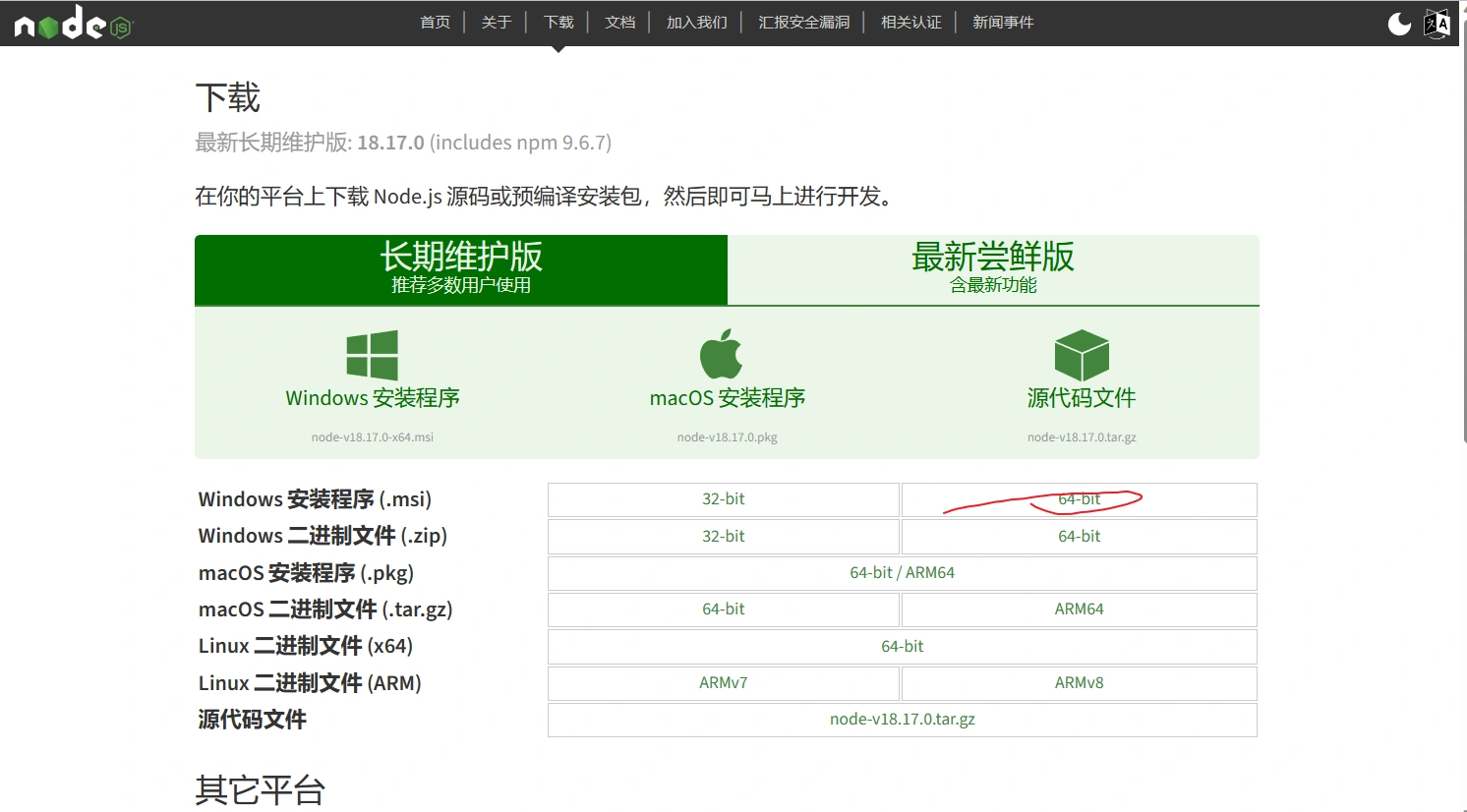
去官网下载最新的稳定版 Node.JS ,一般推荐 64 位(大家应该现在用的电脑基本都是 64 位的吧),安装的话很简单,基本就是下一步下一步点击就好了。
下载安装包
要安装 Node.js,首先需要去下载对应系统安装包:
根据自己电脑系统及位数选择,我的电脑是 Windows 系统、64位、想下载稳定版的.msi(LTS 为长期稳定版)这里选择
windows64位.msi格式安装包。
.msi和.zip格式区别:
.msi是 Windows installer 开发出来的程序安装文件,它可以让你安装,修改,卸载你所安装的程序。说白了.msi 就是 Windows installer 的数据包,把所有和安装文件相关的内容封装在一个包里。此外:它还包含有关安装过程自己的信息。例如:安装序列、目标文件夹路径、安装选项和控制安装过程的属性。.zip是一个压缩包,解压之后即可,不需要安装
安装程序
-
下载完成后,双击安装包,开始安装,使用默认配置安装一直点
next即可,安装路径默认在C:\Program Files下,也可以自定义修改,我这里安装在E:\Nodejs -
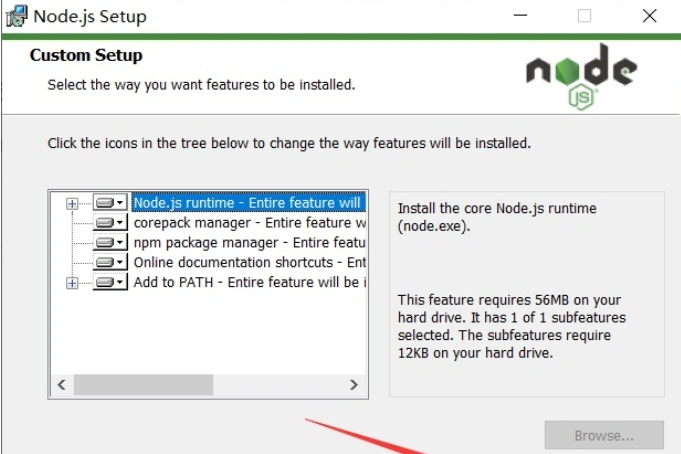
下图根据本身的需要进行,我选择了默认
Node.js runtimeNode.js runtime:表示运行环境npm package manager:表示npm包管理器online documentation shortcuts:在线文档快捷方式Add to PATH:添加到环境变量
-
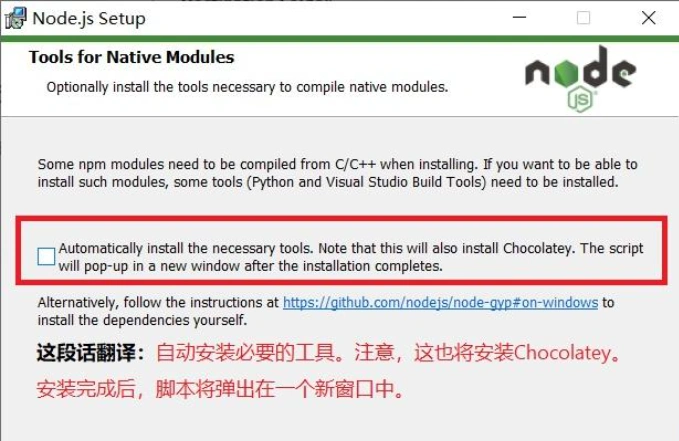
下图框中所示,不用选
-
点击 Install,完成安装
-
安装完成后,.msi 格式的安装包已经将 node 启动程序添加到系统环境变量 path 中,我们能够查看系统变量进行验证:在【个人电脑】右键→【属性】→【高级系统设置】,在系统变量中查看【path】。
修改位置
-
修改全局模块路径和缓存路径(可选)
当我们在执行 npm install express -g 命令时,g 表示 global 全局。会默认下载到 c 盘,c 盘一般作为系统盘,尽量把一些程序安装到其他盘,来减少 c 盘空间的占用,它的默认路径为:
C:\Users\用户名\AppData\Roaming\npm。注意:此文件夹默认是隐藏的,需要设置显示隐藏的文件夹。
①若希望将全模块所在路径和缓存路径放在自己的 node.js 安装的文件夹中,则在安装的文件夹
E:\Nodejs下创建两个文件夹node_global和node_cache,在node_global文件夹下再建一个node_modules文件夹
②win+R 打开运行窗口,输入 cmd,再输入以下两条指令1
2npm config set prefix "创建的node_global文件夹所在路径"
npm config set cache "创建的node_cache文件夹所在路径"比如:
1
2
npm config set prefix "E:\Nodejs\node_global"
npm config set cache "E:\Nodejs\node_cache" -
修改系统环境变量
①将【用户变量】下的
Path变量中的默认的 npm 路径修改为新建的 node_global 路径,即修改为E:\Nodejs\node_global,之后点击确定。
② 在【系统变量】下新建NODE_PATH为E:\Nodejs\node_global\node_modules
③ 在【系统变量】下的Path新建添加 node 全局文件夹E:\Nodejs\node_global -
验证
①经过上面的步骤,nodejs 下载的模块就会自动下载到我们自定义的目录输入下面的命令:
npm install express -g# -g 是全局安装的意思,不加 -g 就是默认下载到当前目录②下载成功后,我们回到自定义的目录查看。
如果可以看到,下载的 express 模块即一个名叫 express 的文件夹全局的指定目录。即完成
注:若执行命令
npm install express -g出现报错,由于权限的原因,可以以管理员身份运行 cmd
更换国内源
更换 npm 源为淘宝镜像
npm 默认的 registry ,也就是下载 npm 包时是从国外的服务器下载,国内很慢,一般都会指向淘宝 https://registry.npmmirror.com
-
查看初始 npm 源
npm config get registry -
更换镜像为淘宝镜像
npm config set registry https://registry.npmmirror.com
全局安装基于淘宝源的 cnpm(可使用上面那个)
由于 npm 的服务器在海外,所以访问速度比较慢,访问不稳定,cnpm 的服务器是由淘宝团队提供服务器在国内 cnpm 是 npm 镜像,一般会同步更新,相差在10分钟,所以 cnpm 在安装一些软件时候会比较有优势。但是一般 cnpm 只用于安装时候,所以在项目创建与卸载等相关操作时候我们还是使用 npm。
-
全局安装基于淘宝源的 cnpm
npm install -g cnpm --registry= https://registry.npmmirror.com下载完后,我们在本地就能看到 cnpm 模块, 在 node_modules 文件夹会出现一个名叫 cnpm 的文件夹
-
执行命令查看 cnpm 是否安装成功
cnpm -v
验证安装
1 | #进入命令提示符窗口,分别输入以下命令,显示版本号,则安装成功 |
参考文档
MinGW-w64
C/C++的编译器有很多种,大家可自行选择,但网上大部分人都用的 MinGW-w64,故以此编译器为例
gcc 是 c/c++的编译器,但是通常在 Linux 上才能用。如果要在 windows 上用,我们要借助 MinGW 使用它。在 MinGW 官网上,可以下载 zip 也可以下载 exe 执行文件,但是 .exe 执行文件在安装时,其实是会根据你的选择去下载 zip ,而且网速不好根本下不下来,会报错,所以我们直接选择对应版本的 zip 文件下载就可以了。
下载
链接 1: MinGW-w64 - for 32 and 64 bit Windows - Browse Files at SourceForge.net
链接 2: Downloads - MinGW-w64
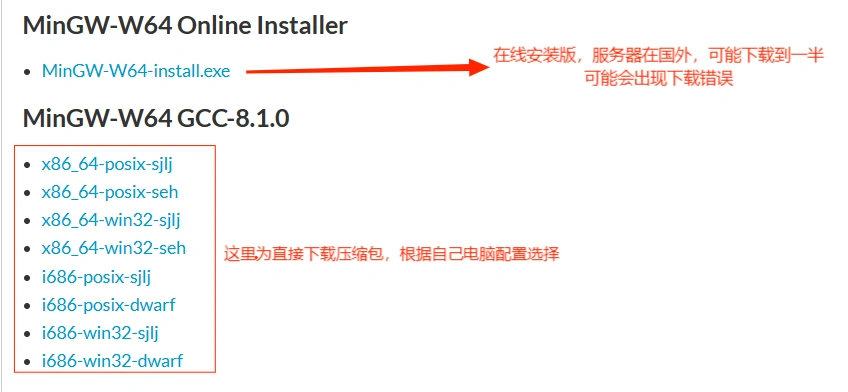
- X86_64 是指 64 位的操作系统,i686 是指 32 位的操作系统
- Win32 是开发 windows 系统程序的协议,posix 是其他系统的协议(例如 Linux、Unix、Mac OS)
- 异常处理模型 seh(新的,仅支持 64 位系统),sjlj (稳定的,64 位和 32 位都支持), dwarf (优于 sjlj 的,仅支持 32 位系统)
安装
-
方法一:在线安装(网络问题,很炸裂)
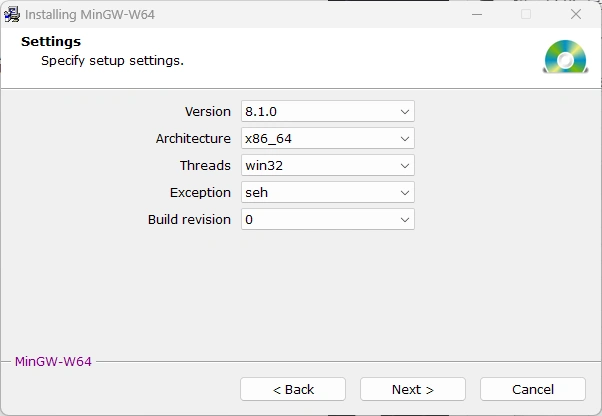
- Version 是版本,一般选最高版本;
- Architecture 是系统架构,电脑系统是 64 位的选择 x 86_64,是 32 位的则选择 i 686;
- Threads 是操作系统接口协议,如果你想要开发 Windows 程序,需要选择 win 32 ,而开发
- Linux、Unix、Mac OS 等其他操作系统下的程序,则需要选择 posix
- Exception 是异常处理模型,推荐 seh (64 位系统)或 dwarf (32 位系统)
- Build revision,默认值即可
注意安装目录需是纯英文的,且不含空格
-
方法二:直接下载对应的压缩包
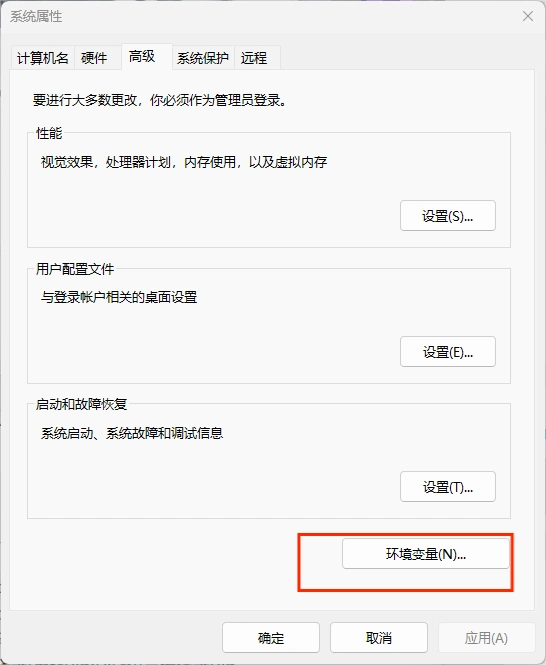
下载后解压压缩包,右击“此电脑”——“属性”——“高级系统设置”——“环境变量”——找到“系统变量”中的“Path”条目——“编辑”——“新建”——将你的 MinGW-w64 安装路径复制到新条目中(格式形如 D:\mingw-w64\bin,一定要写到 bin 这个文件夹)——完成
打开命令提示符(直接在 Windows 搜索框输入 cmd 即可找到),输入 gcc -v,然后回车,验证是否成功(如果出现十几行乱码一样的东西,则配置环境变量成功)(注意:gcc 与 -v 之间有一个空格!)
PHP
下载
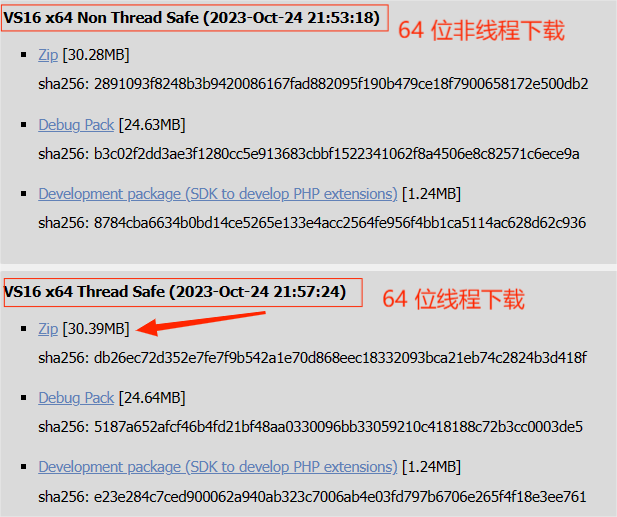
点击此处展开/收起内容,来自 chatgpt 的解释
- “VS16 x64 Thread Safe” 和 “VS16 x64 Non Thread Safe” 是指针对 Windows 平台上的 PHP 编译版本。
- “VS16” 表示使用的是 Visual Studio 2019 编译器(版本号为 16)。
- “x64” 表示编译为 64 位版本,这意味着它适用于 64 位的 Windows 操作系统。
- “Thread Safe” 表示编译版本是线程安全的,即支持多线程操作。这意味着您可以在一个应用程序中同时运行多个线程,而不会出现竞争条件或内存访问冲突。
- “Non Thread Safe” 表示编译版本不是线程安全的,即不支持多线程操作。这意味着您应该在单线程环境下使用它,或者需要自行处理多线程操作的同步和互斥。
选择哪个版本取决于您的具体需求和环境。如果您的应用程序需要多线程支持,那么选择 “Thread Safe” 版本是更安全的选择。否则,如果您的应用程序是单线程的,或者您能够自行处理多线程操作的同步和互斥,那么选择 “Non Thread Safe” 版本也是可以的。
安装
将下载好的 zip 文件解压到自己认为比较合适的地方(例如:D:\php\php-8.2.12-nts-Win32-vs16-x64),不需要安装,解压即可。
环境配置
打开 设置 --> 系统 --> 系统信息 --> 高级系统设置 --> 环境变量
在下面的系统变量里找到 Path,双击新建一条记录,将上述 PHP 路径粘贴进去,保存
验证
按下 Win + R,输入 cmd,打开命令行工具,输入 php -v