Ubuntu 美化
主题优化
参考:
安装必要插件
tweaks(优化)、extensions (扩展)
1 | sudo apt update && sudo apt upgrade |
安装浏览器插件:gnome
进入火狐浏览器后,ctrl + shift + a 打开扩展与插件,搜索 gnome shell 安装并启用插件
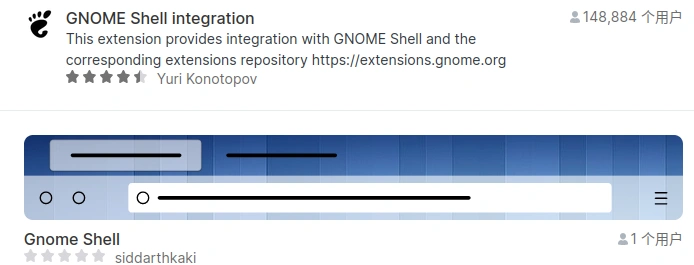
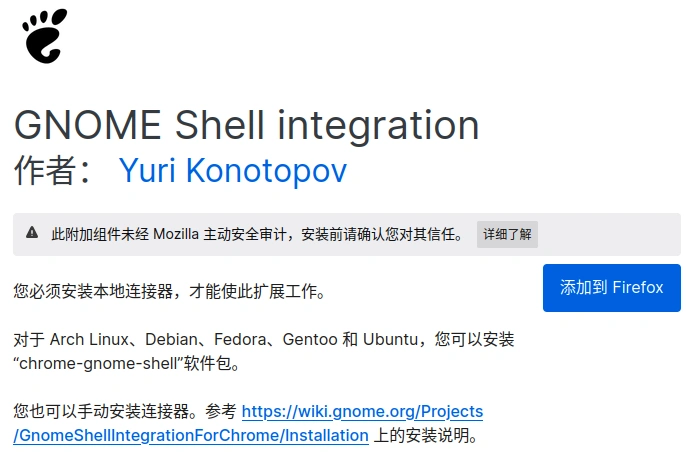
安装 User Themes 插件
打开网址插件官网:https://extensions.gnome.org/
搜索 User Themes 插件,点击进入插件界面进行安装。

安装主题
主题 Github 地址: https://github.com/vinceliuice/WhiteSur-gtk-theme
- 为当前用户安装:在用户主目录创建
.themes,将主题文件解压在此- 为所有用户安装:/usr/share/themes/
-
进入主题目录,,执行如下命令进行主题安装。
1
./install.sh -t all -N glassy -s 220
-
设置主题
1
sudo ./tweaks.sh -g
安装图标
-
Mac 图标下载地址: https://www.gnome-look.org/p/1400021
- 为当前用户安装:在用户主目录创建
.icons目录,将图标压缩包中的文件解压在此 - 为所有用户安装:/usr/share/icons
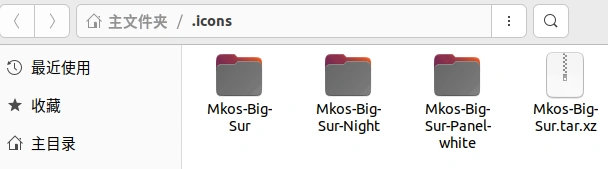
- 为当前用户安装:在用户主目录创建
-
应用主题和图标
搜索打开
tweaks / 美化(优化)应用,调整Icons / 图标、Shell、Legacy Applications / 过时应用程序三个配置。本文的配置如下: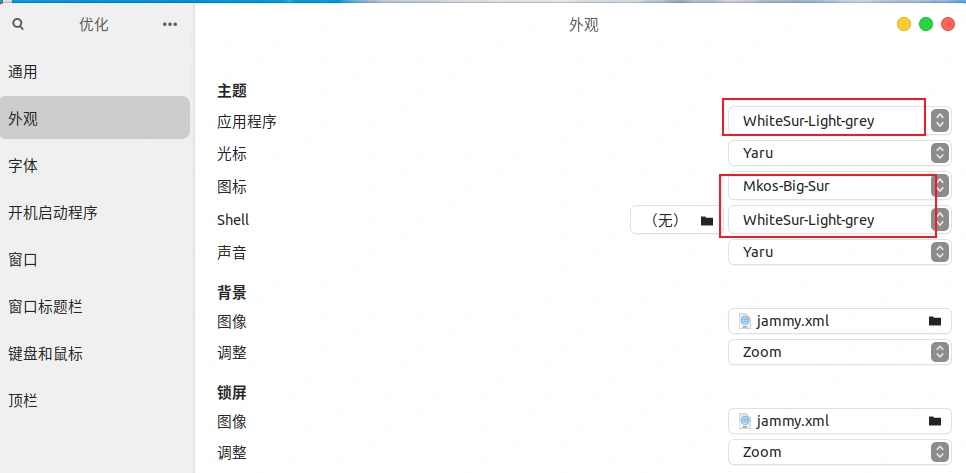
-
元素位置调整
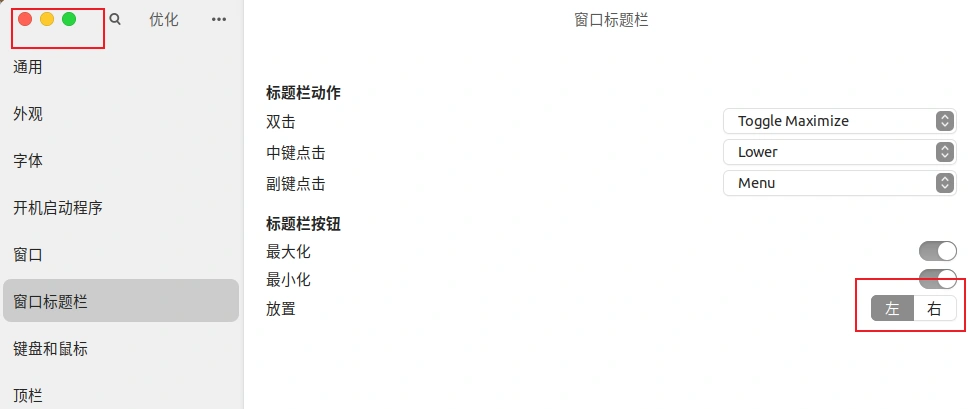
- 将标题栏的操作按钮从右侧移动到左侧
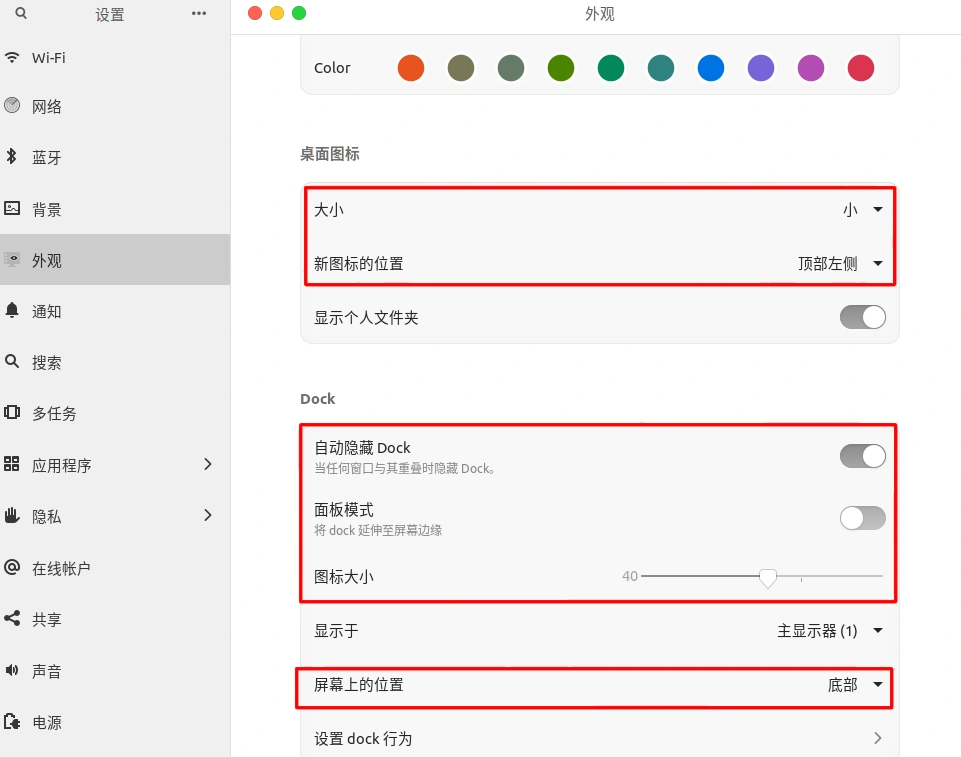
- 调整桌面图标的大小和新图标的位置,将
Dock栏从左侧调整到底部,并设置自动隐藏,取消Dock延伸到屏幕边缘的选项,调整Dock图标的大小。
- 更换壁纸
Mac壁纸可以从这个存储库中下载: https://github.com/vinceliuice/WhiteSur-wallpapers
更多插件
进入 gnome 官网:GNOME Shell Extensions
- blur my shell —> 抽屉界面爆玻璃效果
- Compiz windows effect(by hermes83 ) —> 窗口特效-移动
- Compiz alike magic lamp effect (by hermes83 ) —> 窗口特效-收起打开
- Coverflow Alt-Tab (by dsheeler ) —> 窗口切换特效 (花里胡哨,没必要)
- NetSpeed (by hedayaty) —> 上方状态栏显示网速,点击网速可以更换显示的内容
版本不兼容,我没安装
终端美化:zsh
参考:
安装 zsh
macOS:
1 | brew install zsh |
ubuntu:
1 | sudo apt-get install zsh |
ArchLinux/Manjaro:
1 | sudo pacman -S zsh |
若你使用的是其他发行版本,则使用对应的包管理器安装即可。
- 安装好后,可以使用
cat /etc/shells查看系统可以用的 shell- 查看当前正在使用的 shell 的路径:
echo $SHELL- 查看当前用户:
whoami
使用 chsh -s /bin/zsh 命令将 zsh 设置为系统默认 shell,然后注销登录一次,就生效了。
注意:只在普通用户下使用 chsh -s /bin/zsh 的话,root 用户还是默认的 Bash,在 root 用户下使用,它将应用于指定的用户以及其他用户。这将导致系统中的所有用户(包括普通用户和超级用户)的默认 shell 都变为 Zsh。
第一次运行 zsh 时会进入如下的配置引导页面:没截图
输入q
- 输入
q会直接退出配置引导,下一次运行 zsh 时会再次进入配置引导。 - 输入
0,也会退出配置引导,但是会在当前用户目录生成一个空白的文件.zshrc,下一次运行时就不会再进入配置引导。下一次运行时是否再进入配置引导,取决于用户目录下是否存在.zshrc 文件。 - 输入输入
1后,就开始进行配置
由于 zsh 配置较为复杂,推荐使用下面配置管理工具 oh-my-zsh 来配置 zsh
安装 oh-my-zsh
官方地址:Oh My Zsh - a delightful & open source framework for Zsh
①使用 curl 下载脚本并安装:
1 | sh -c "$(curl -fsSL https://raw.githubusercontent.com/ohmyzsh/ohmyzsh/master/tools/install.sh)" |
②或者使用 wget 下载脚本并安装:
1 | sh -c "$(wget https://raw.githubusercontent.com/ohmyzsh/ohmyzsh/master/tools/install.sh -O -)" |
然后同意使用 Oh-my-zsh 的配置模板覆盖已有的 .zshrc:
配置 zsh
在 https://github.com/ohmyzsh/ohmyzsh/wiki/Themes 中查看内置的主题样式和对应的主题名。这些内置主题已经放在 ~/.oh-my-zsh/themes 目录下(~/ 表示当前用户的主目录),不需要再下载
更换自带主题:
zsh 官方自带了很多不同风格的主题,可以自定义设定,在~/.zshrc 里面改一行即可。
我这里为:ZSH_THEME="sonicradish"
安装插件
zsh-autosuggestions:命令提示
zsh-autosuggestions 是一个命令提示插件,,当你输入命令时,会自动推测你可能需要输入的命令,按下右键可以快速采用建议。
安装步骤:
-
把插件下载到本地的
~/.oh-my-zsh/custom/plugins目录:1
git clone https://github.com/zsh-users/zsh-autosuggestions ${ZSH_CUSTOM:-~/.oh-my-zsh/custom}/plugins/zsh-autosuggestions
-
在
.zshrc中,把zsh-autosuggestions加入插件列表:1
2
3
4# 插件之间使用空格隔开
plugins=(
git zsh-autosuggestions zsh-syntax-highlighting
) -
开启新的 Shell 或执行
source ~/.zshrc,就可以开始体验插件。
zsh-syntax-highlighting:高亮,语法校验
zsh-syntax-highlighting 是一个命令语法校验插件,在输入命令的过程中,若指令不合法,则指令显示为红色,若指令合法就会显示为绿色。
把插件下载到本地的 ~/.oh-my-zsh/custom/plugins 目录,其余命令和上面一样
1 | git clone https://github.com/zsh-users/zsh-syntax-highlighting.git ${ZSH_CUSTOM:-~/.oh-my-zsh/custom}/plugins/zsh-syntax-highlighting |
补充
待写。。。