VMware Workstation Pro教程二:安装Ubuntu desktop
前言
Ubuntu 是一种广受欢迎的开源操作系统,基于 Linux 内核。它以稳定性、易用性和强大的社区支持而闻名。本文介绍了在 VMware 虚拟机上的安装 Ubuntu 最新发布版本 Ubuntu 22.04.1 LTS,LTS 意为“长期支持”,一般为5年。该 LTS 版本将提供免费安全和维护更新至 2027年4月。有需要了解更多的,可以到 Ubuntu官网 了解。
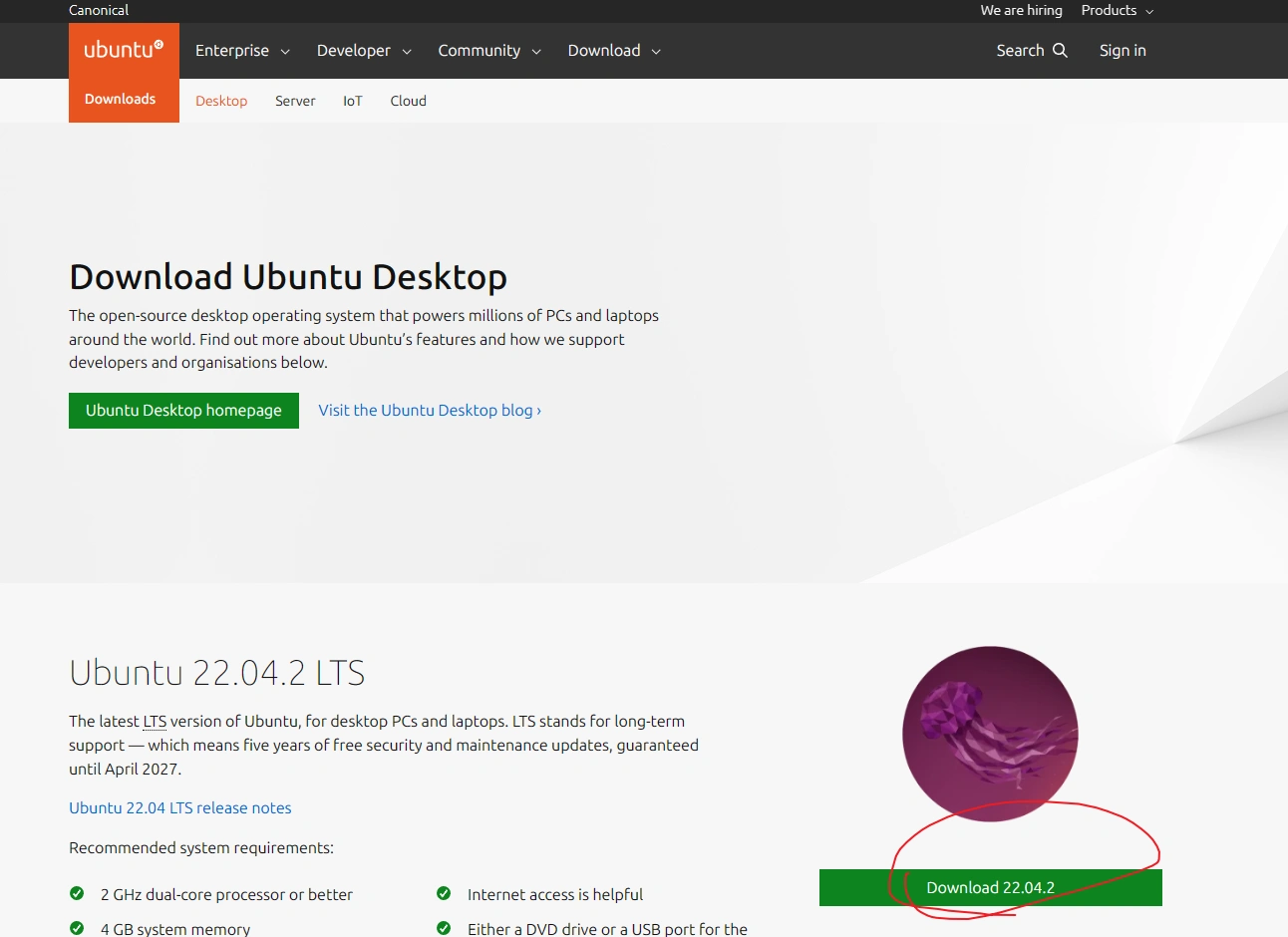
下载 Ubuntu22.04 镜像
ubuntu22.04.2-desktop-amd64.iso:点击下载
创建虚拟机
创建
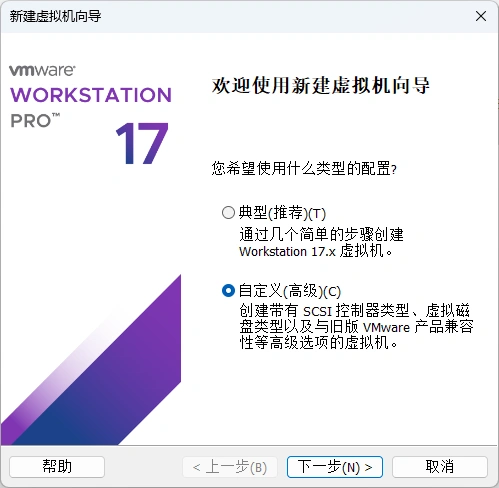
打开 VMware 虚拟机—>点击文件—>新建虚拟机
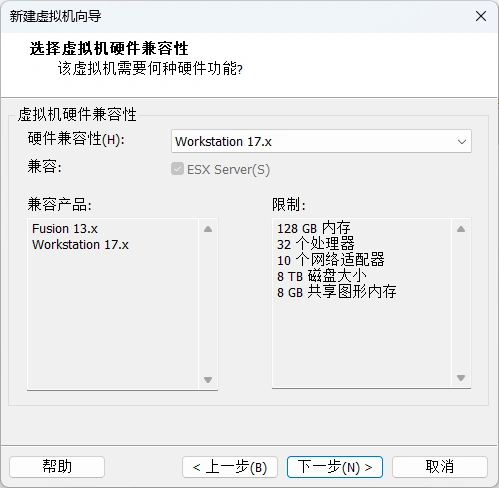
选择硬件兼容性
默认点击下一步
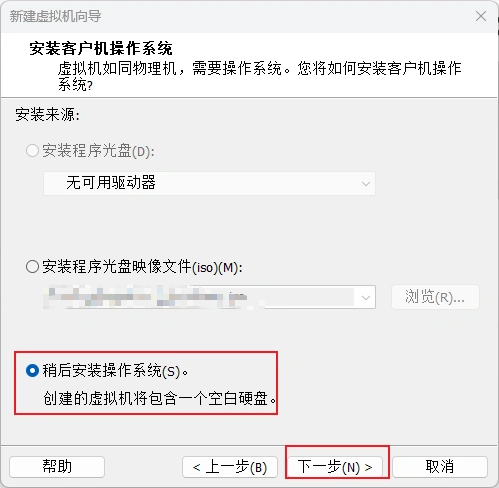
选择安装来源
选择 【稍后安装系统】,点击下一步
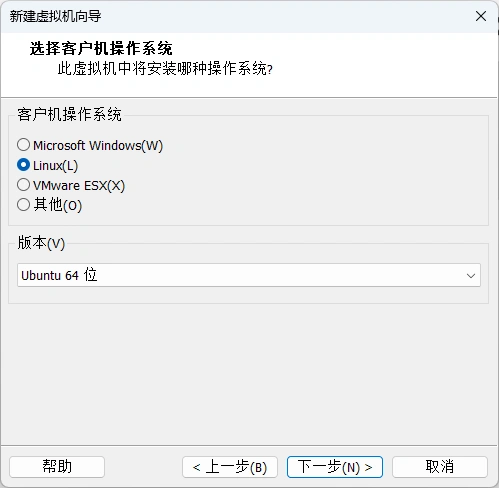
选择系统类型
选择“Linux(L)”和“Ubuntu 64 位”,点击“下一步”。
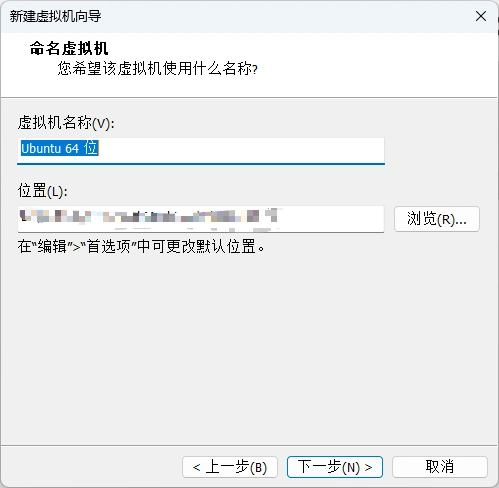
虚拟机命名
自定义虚拟机名称和存储位置
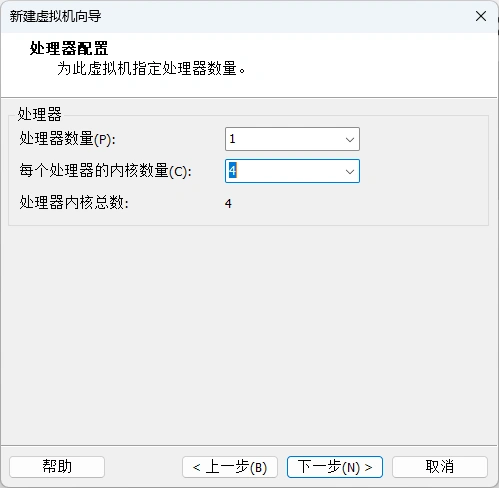
一些配置
处理器配置
处理器个数至少为 1 个,可根据自己需求进行选择。
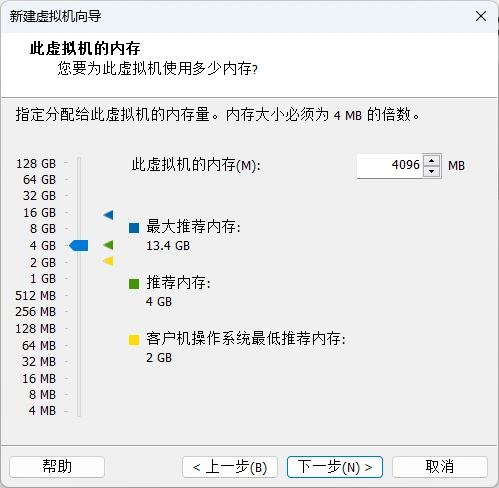
虚拟机内存配置
根据自己物理机进行分配内存,最多不能大于物理机内存。
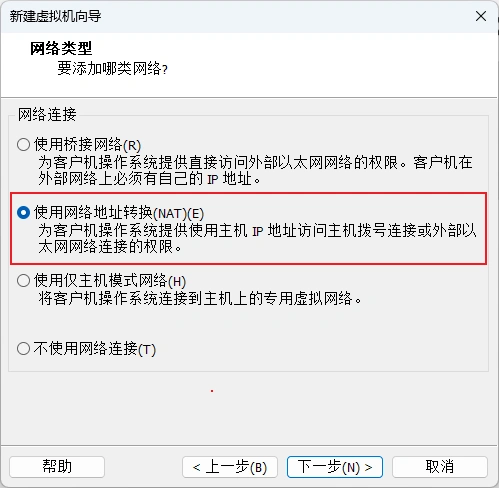
网络和 I/O 类型
我一般使用 NAT
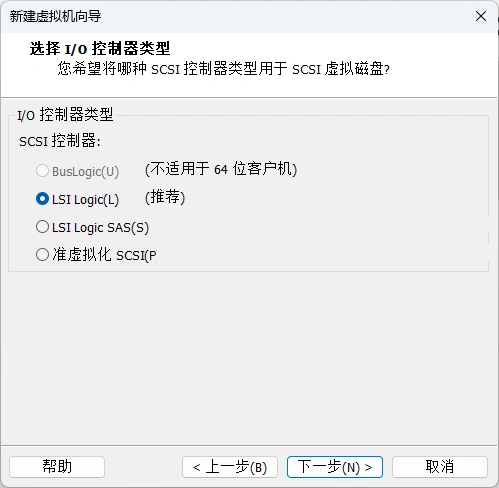
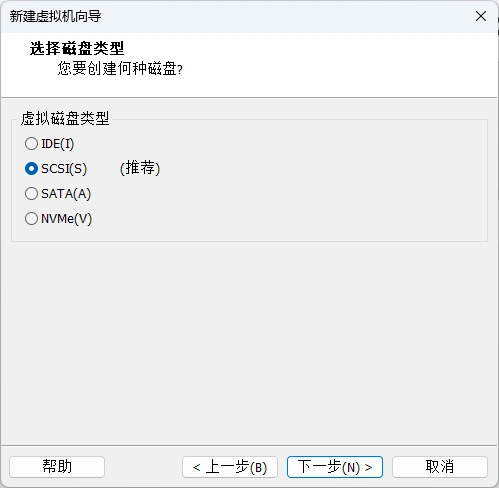
磁盘类型
默认即可
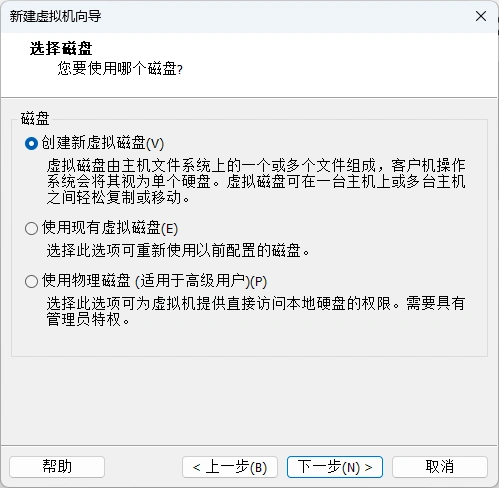
创建磁盘
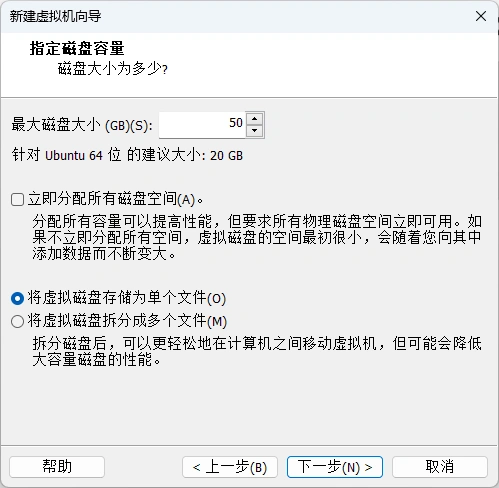
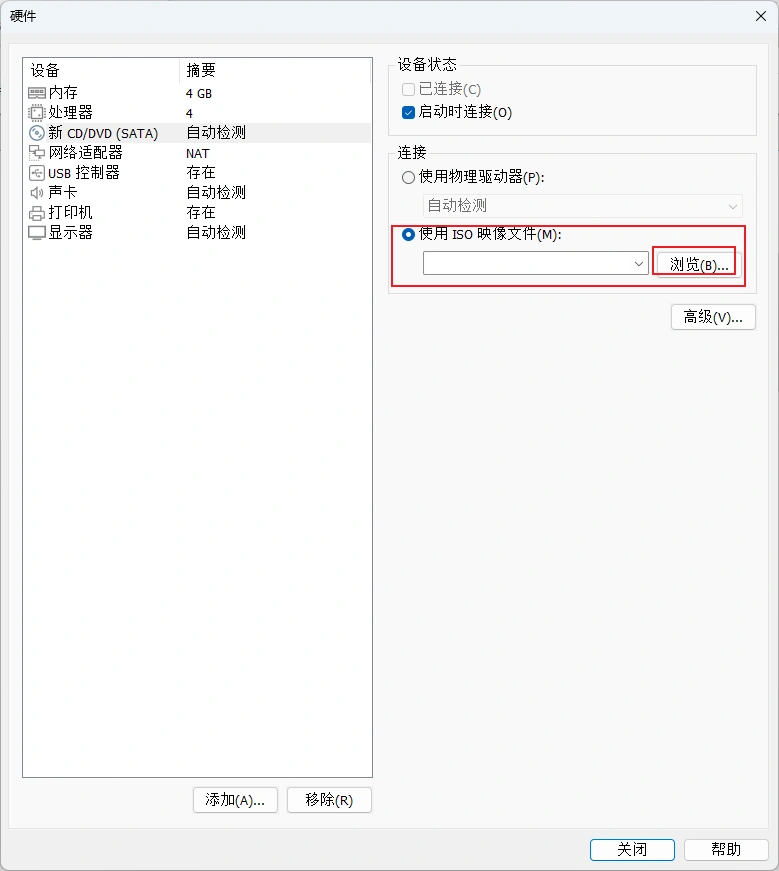
自定义硬件
选择自己镜像的存储位置,然后点击“关闭”、“完成”(虚拟机基础操作完毕后可取消)
启动虚拟机
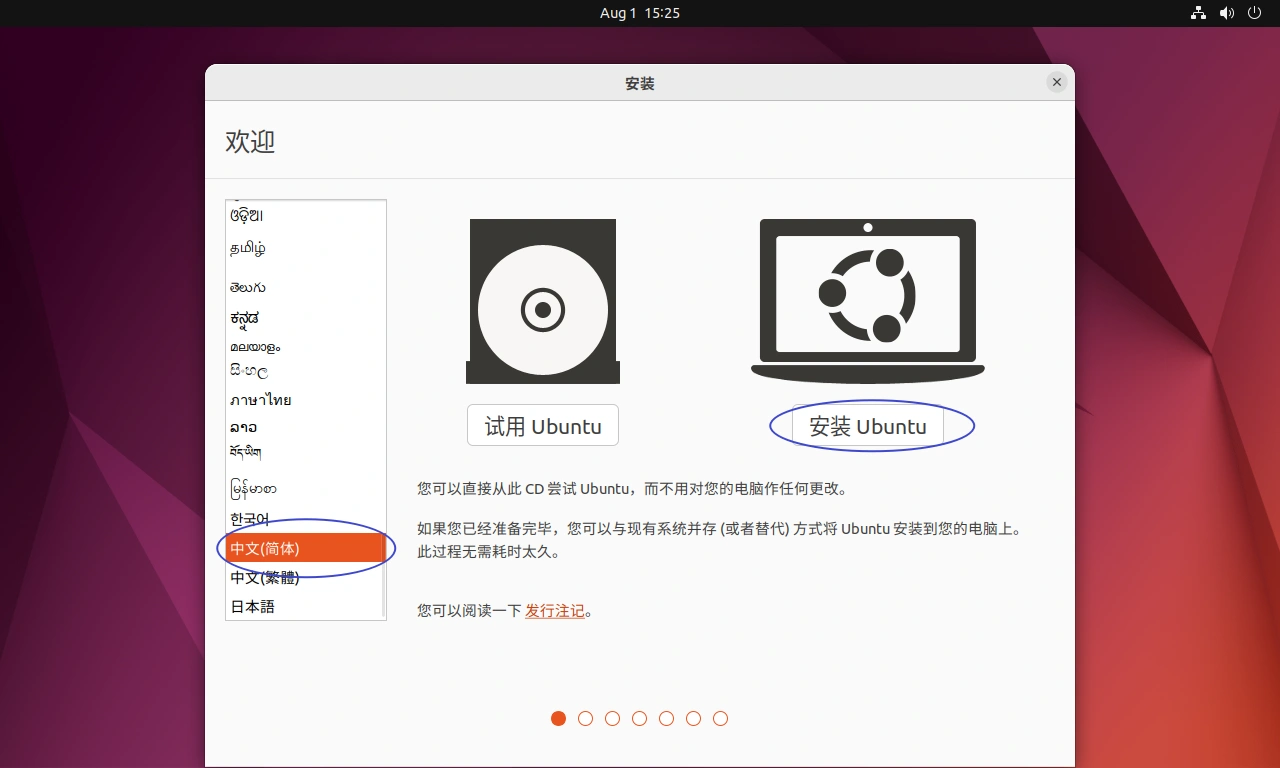
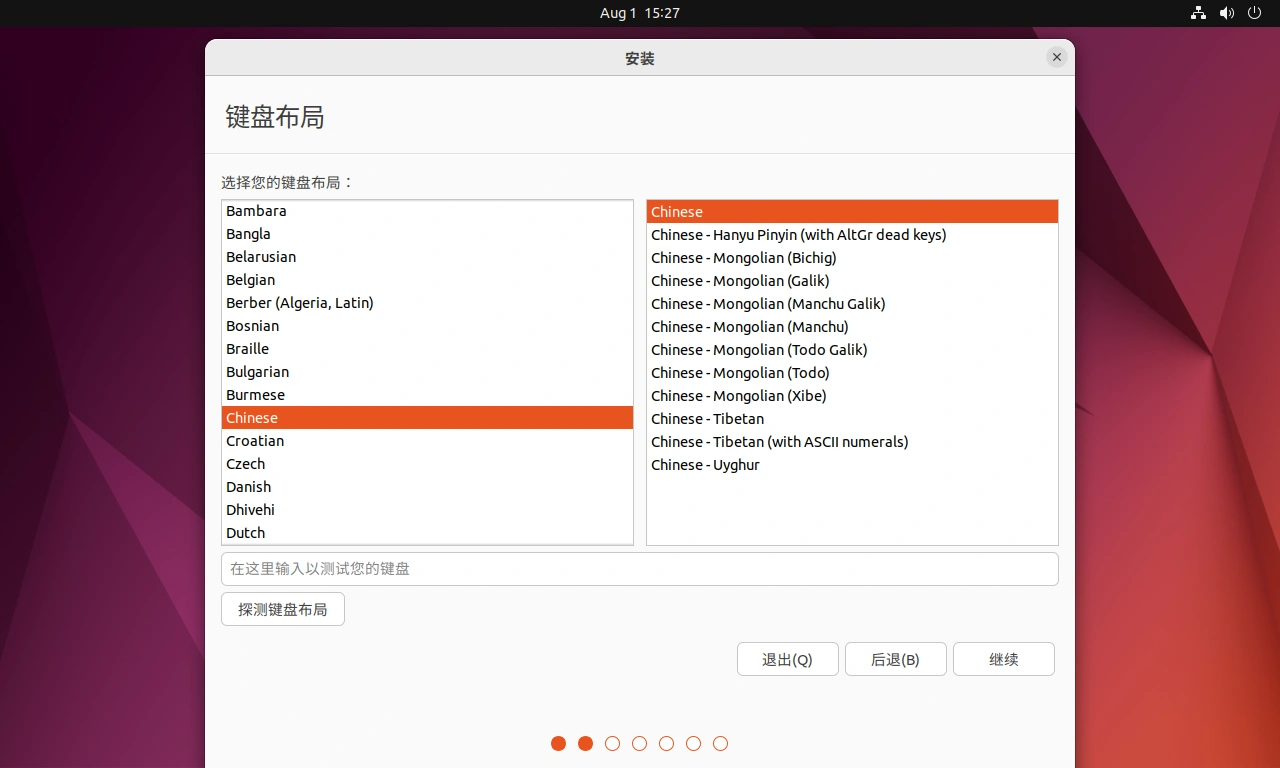
默认点击继续
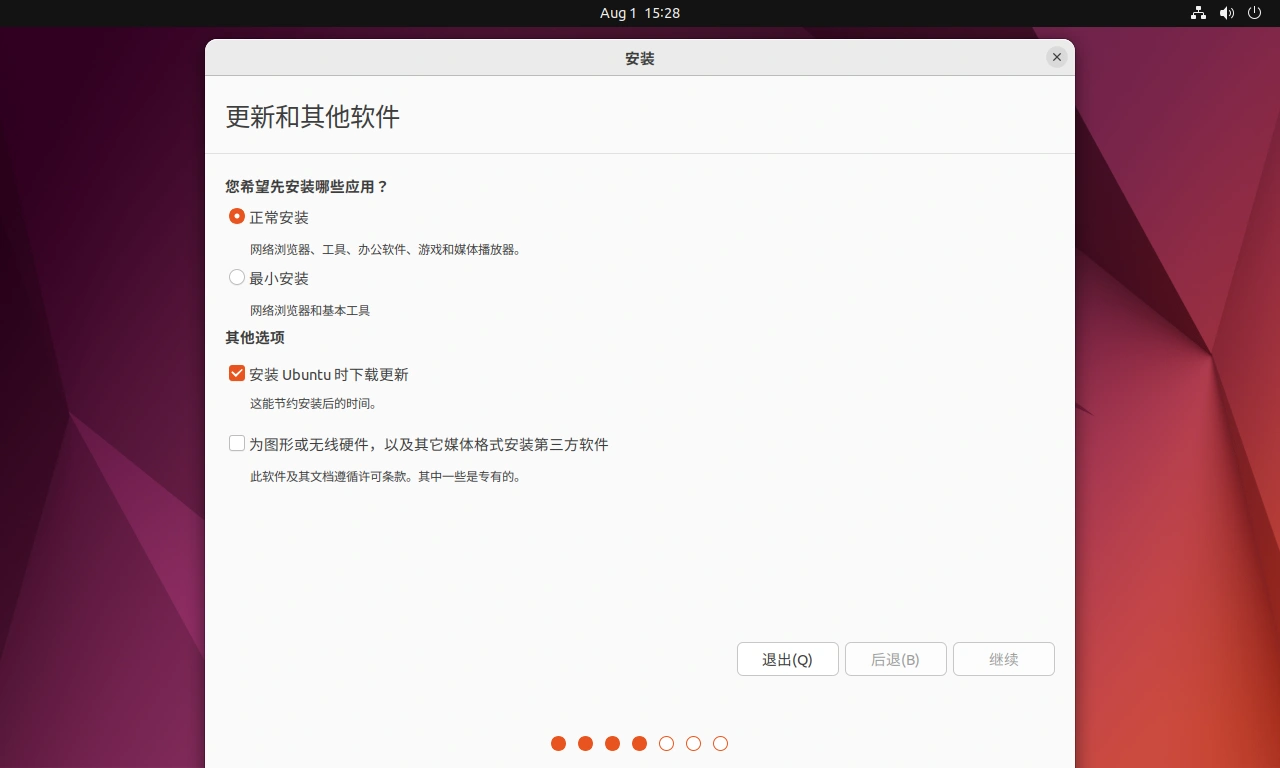
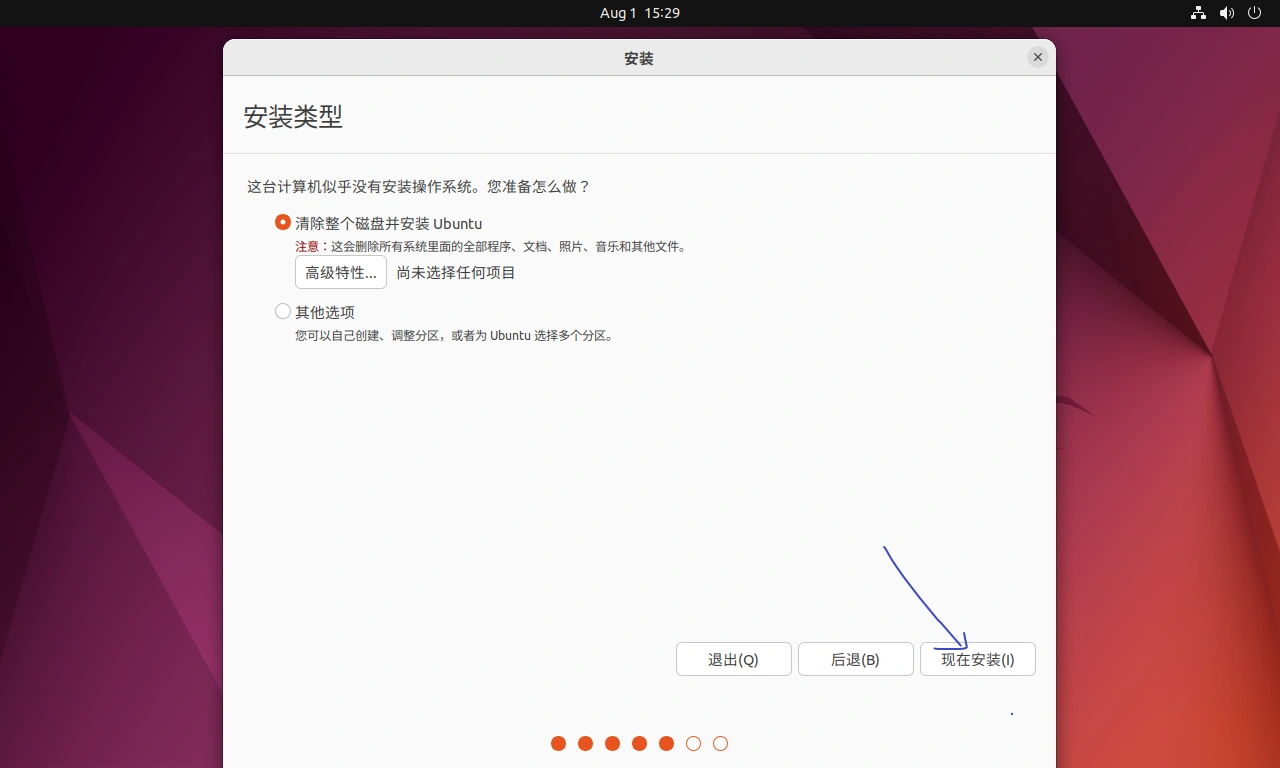
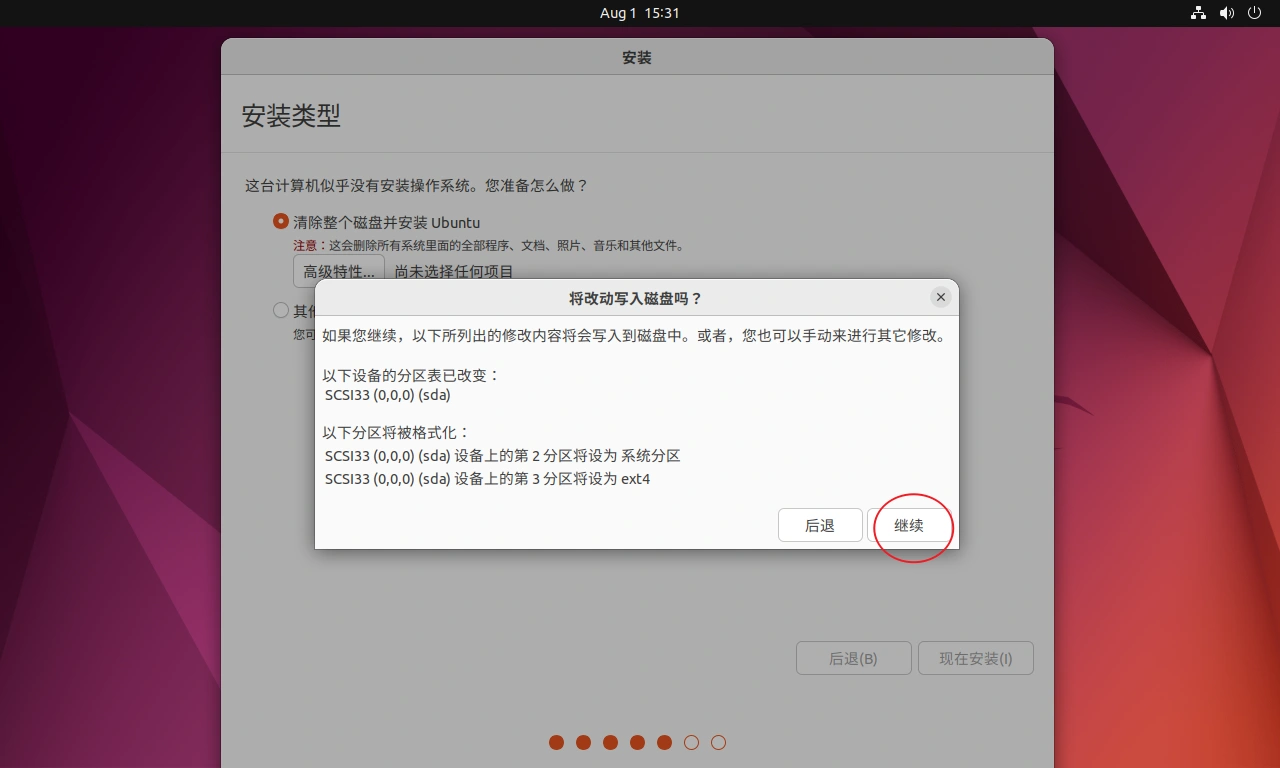
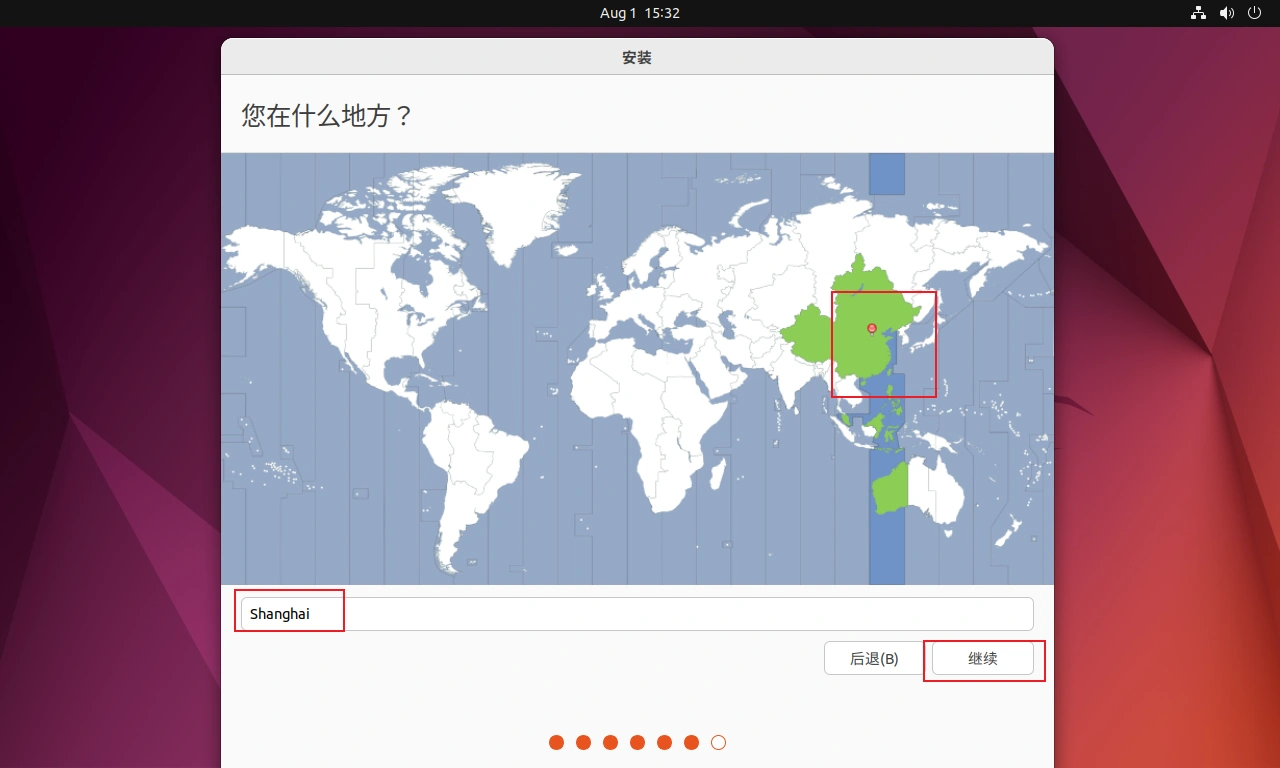
选择时区
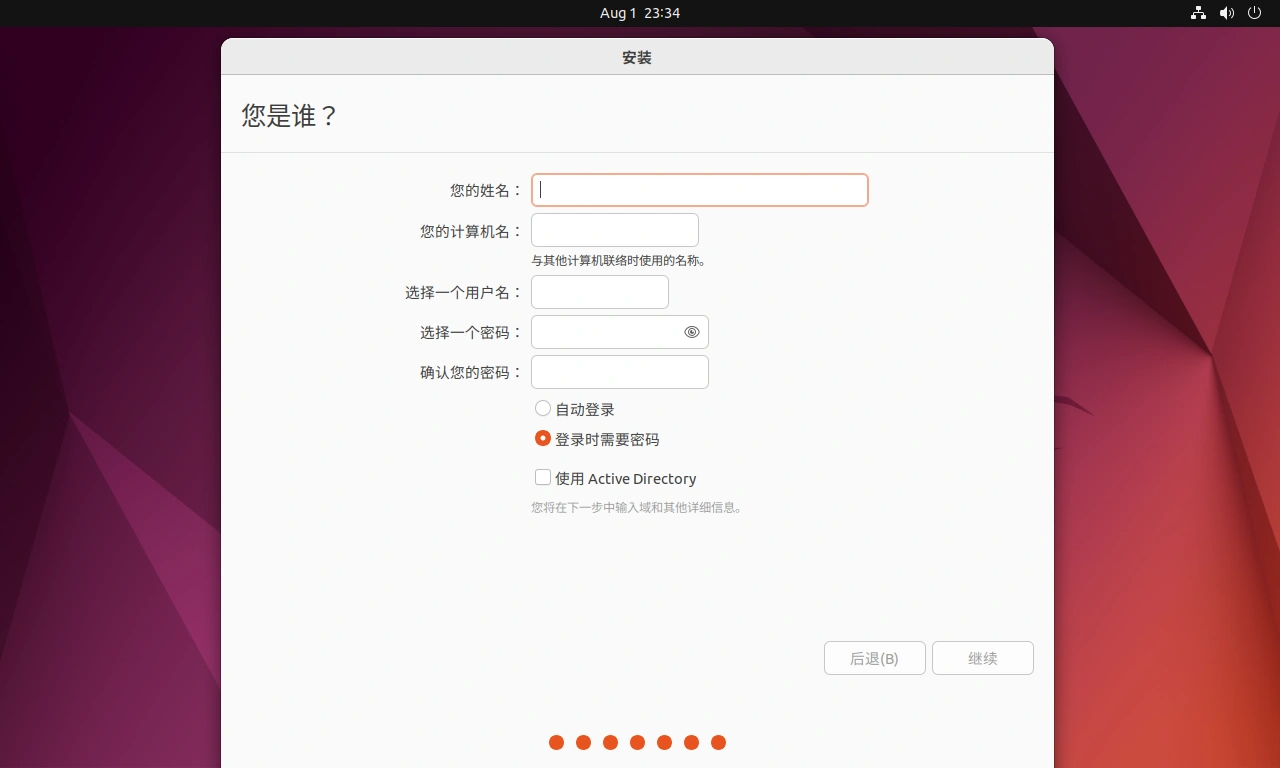
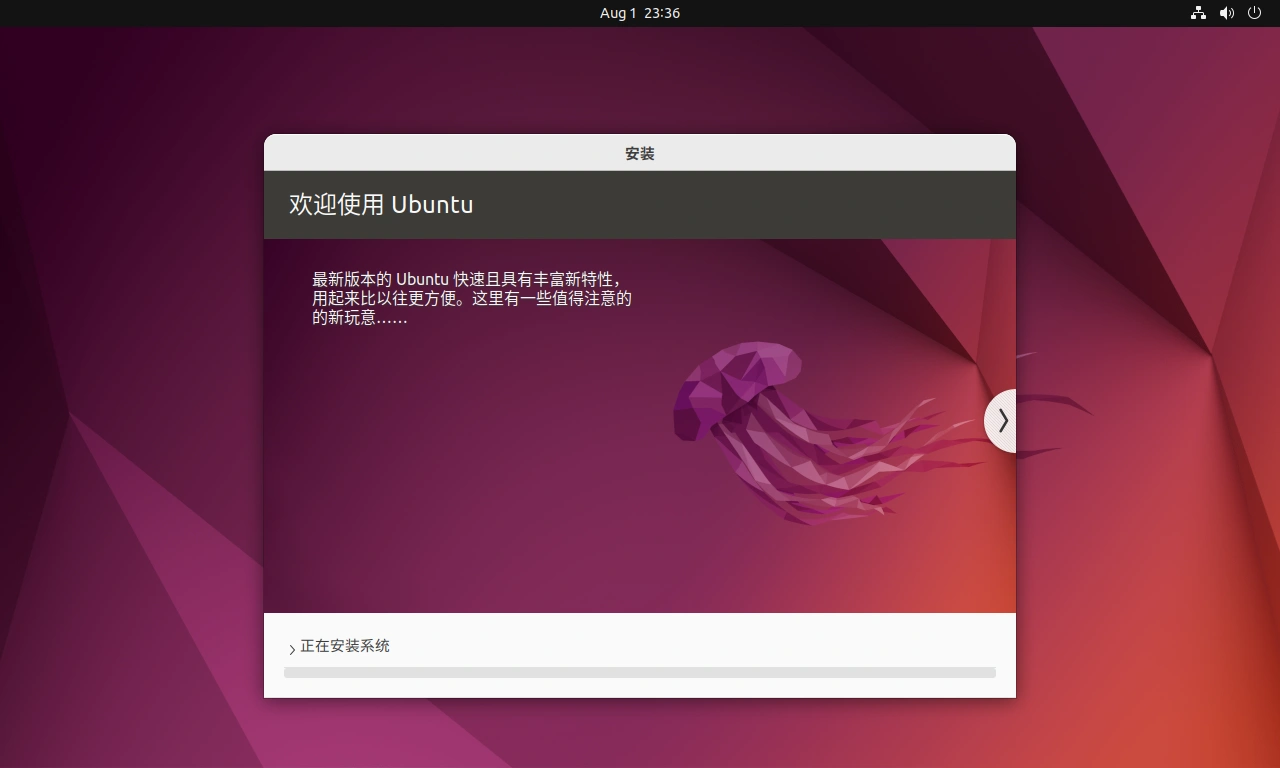
完成安装
基础配置
更换国内源
打开"软件和更新"
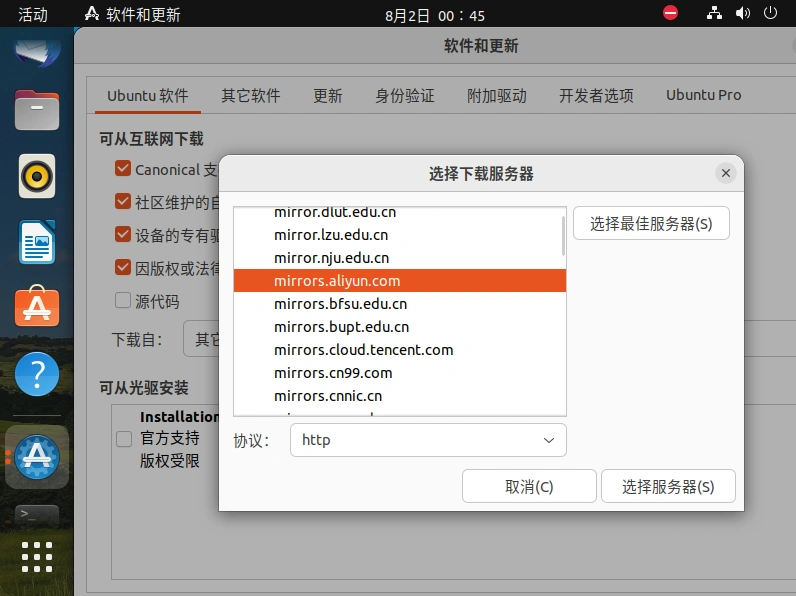
可自行百度选择,我这里选择的阿里云的。
安装常用软件
apt-get install curl wget lrzsz vim cron unzip screen
点击此处展开/收起内容,来自 chatgpt 的解释
curl:用于在终端中进行网络请求和数据传输,支持各种协议(如 HTTP、HTTPS、FTP 等)。wget:用于从 Web 服务器下载文件,支持 HTTP、HTTPS 和 FTP 协议,具有断点续传功能。lrzsz:提供了 Xmodem、Ymodem 和 Zmodem 等协议的文件传输功能,用于通过终端与远程主机进行文件传输。vim:一种强大的文本编辑器,常用于命令行环境下编辑文本文件。cron:用于在预定时间自动运行命令或脚本的任务调度程序。unzip:用于解压缩 ZIP 格式的压缩文件。screen:用于在终端中创建和管理多个会话,允许在不同的终端窗口或会话之间切换。
其他
- 查看是否有网:ping baidu.com
- 查看 ip:ifconfig
美化
本博客所有文章除特别声明外,均采用 CC BY-NC-SA 4.0 许可协议。转载请注明来自 ZのBlog!
相关推荐



评论