VMware Workstation Pro教程三:安装Debian
概述
Debian 操作系统是一种自由开源的 Linux 操作系统,它是由全球志愿者组成的社区开发团队开发和维护的。它的目标是提供一个稳定、安全、可靠的操作系统,以及广泛的软件库,可以满足各种需求。
镜像下载
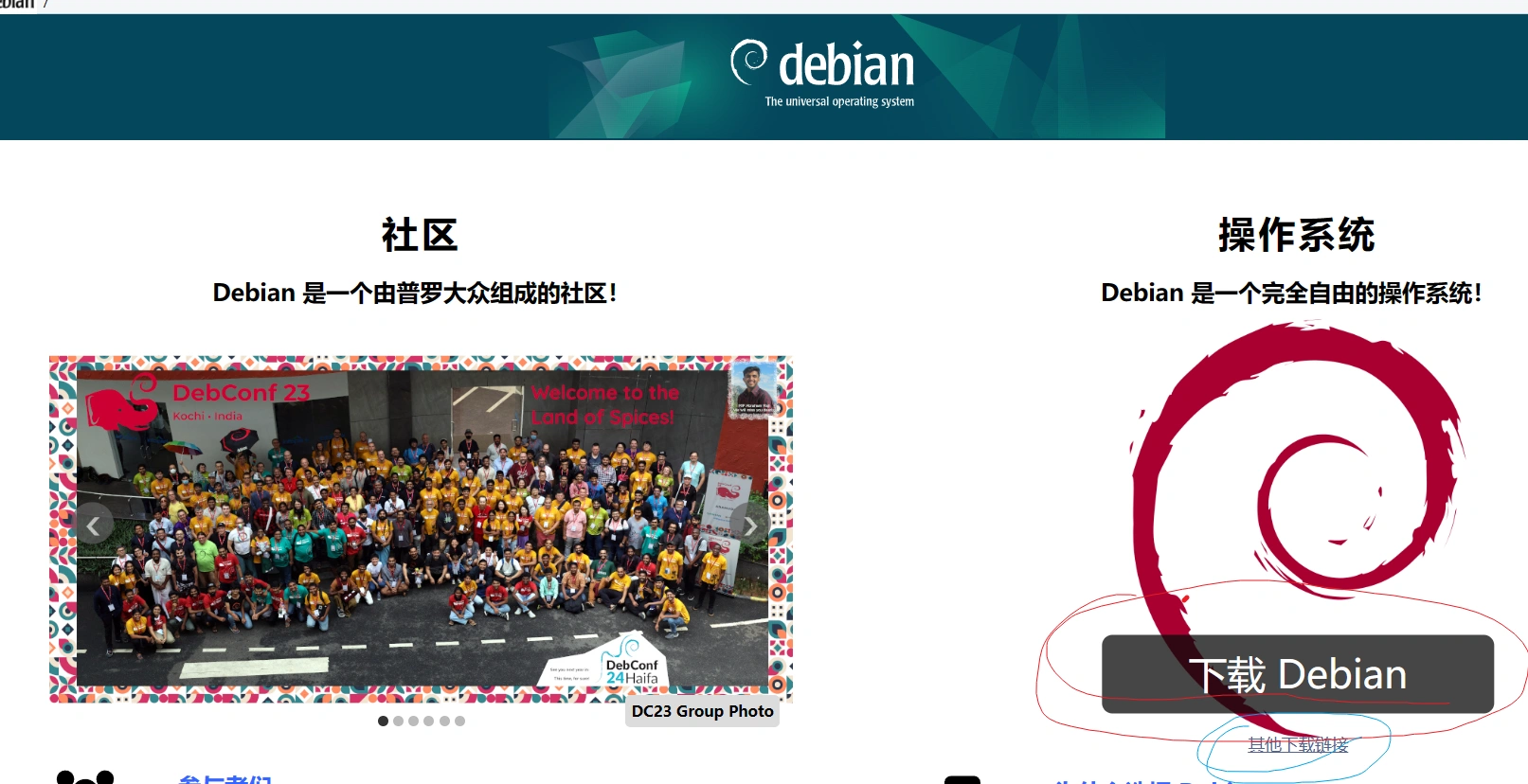
本教程以Debian12为例,点击官网下载(本教程为网络安装镜像,需要电脑有网,镜像只有几百 mb)或者其他下载链接(可以下载完整版镜像,适合电脑没有网的情况,但镜像有几个g)
创建虚拟机
- 打开 VMware 虚拟机—>点击文件—>新建虚拟机
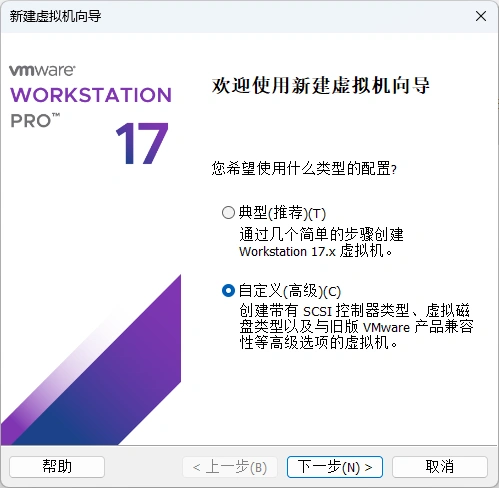
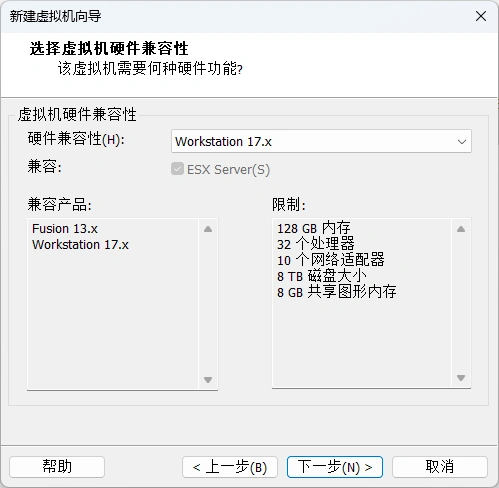
- 默认点击下一步
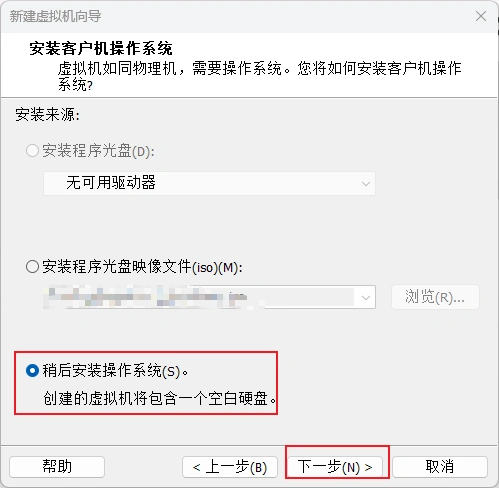
- 选择 【稍后安装系统】,点击下一步
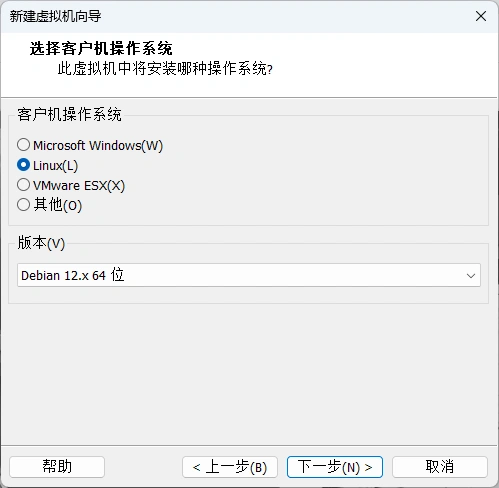
- 选择“Linux(L)”和“debian 12.x 64 位”,点击“下一步”。
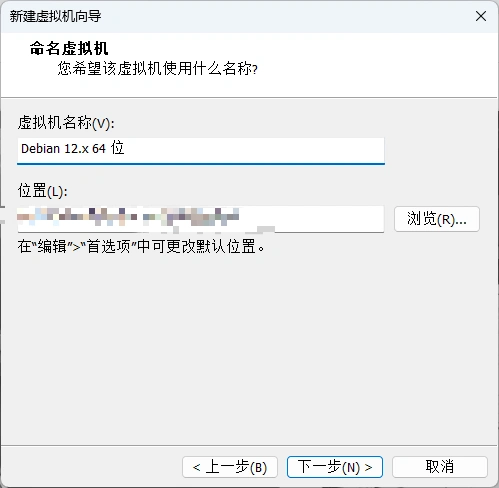
- 自定义虚拟机名称和存储位置
- 一些配置
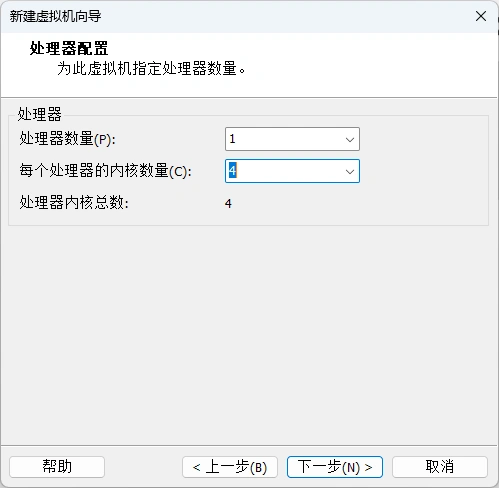
(1)处理器配置
处理器个数至少为 1 个,可根据自己需求进行选择。
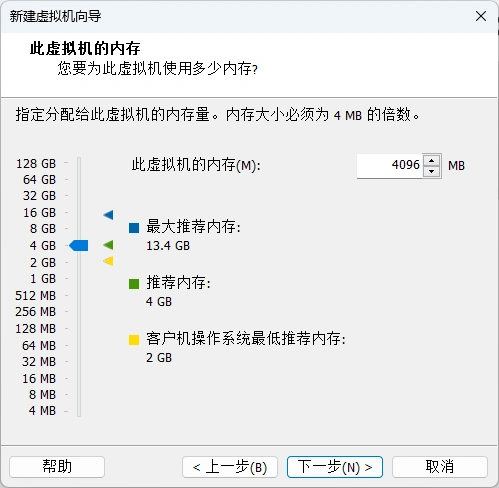
(2)虚拟机内存配置
根据自己物理机进行分配内存,最多不能大于物理机内存。
(3)网络和 I/O 类型
我一般使用 NAT
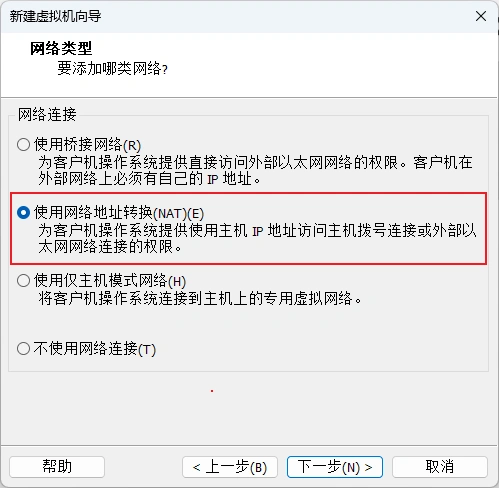
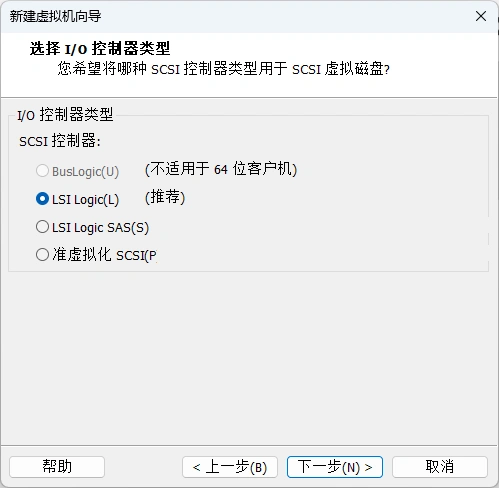
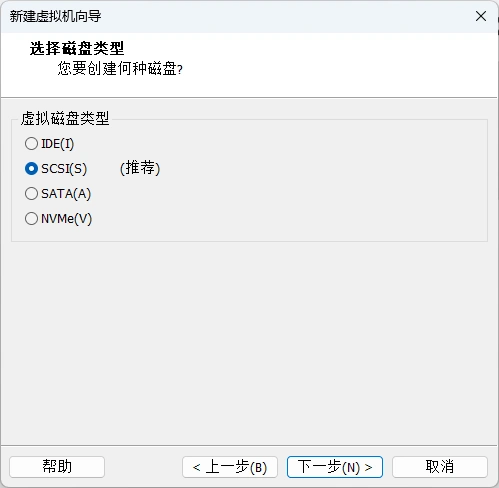
(4)磁盘类型
默认即可
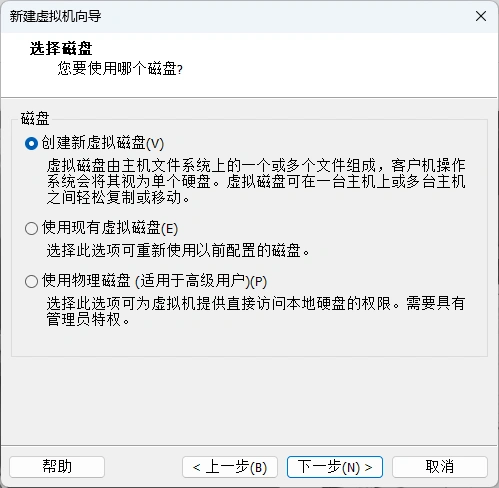
(5)创建磁盘
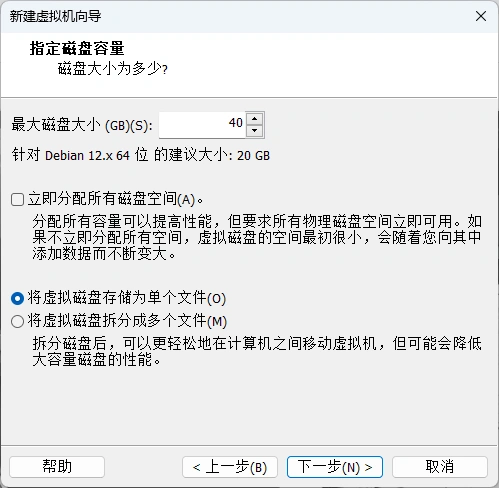
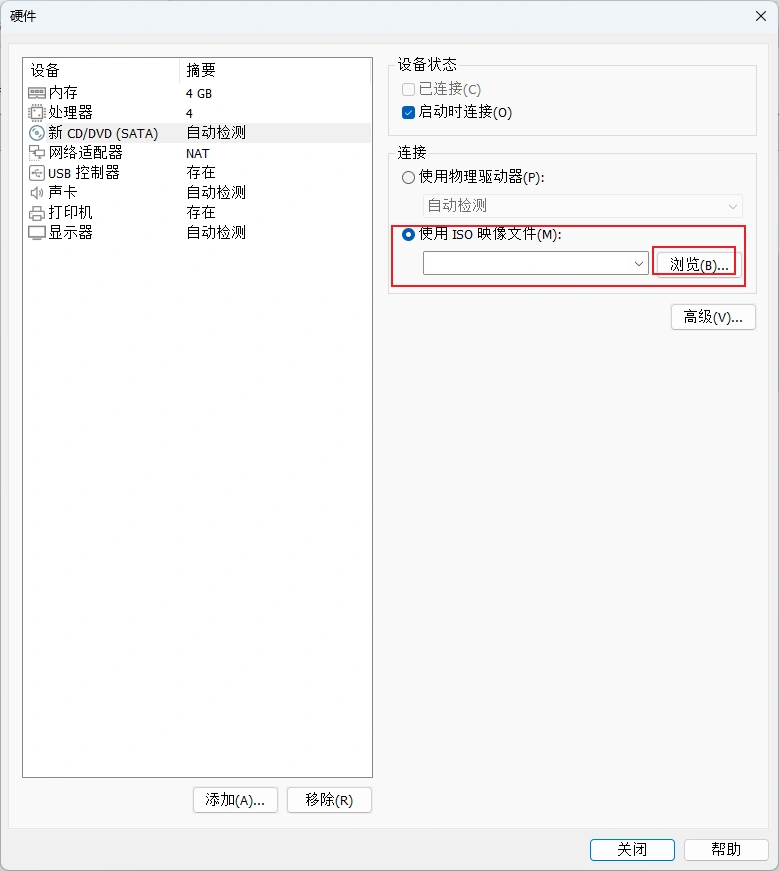
(6)自定义硬件
选择自己镜像的存储位置,然后点击“关闭”、“完成” (虚拟机基础操作完毕后可取消)
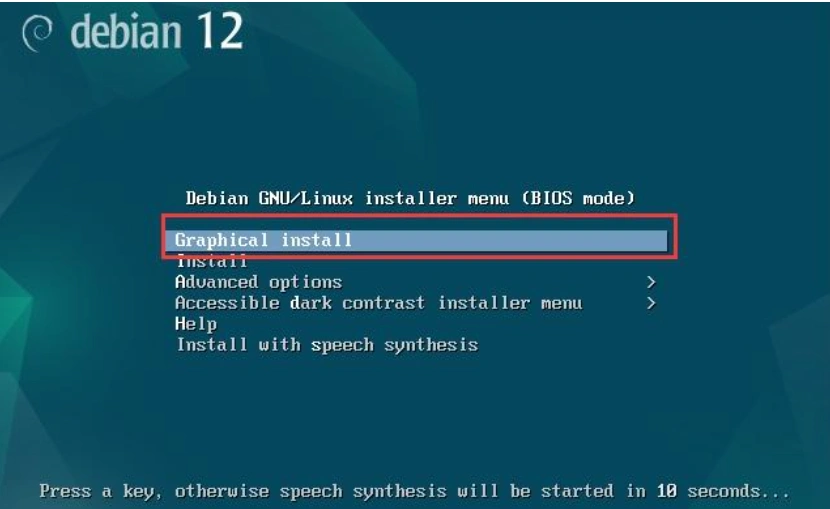
启动虚拟机
选择图形界面安装
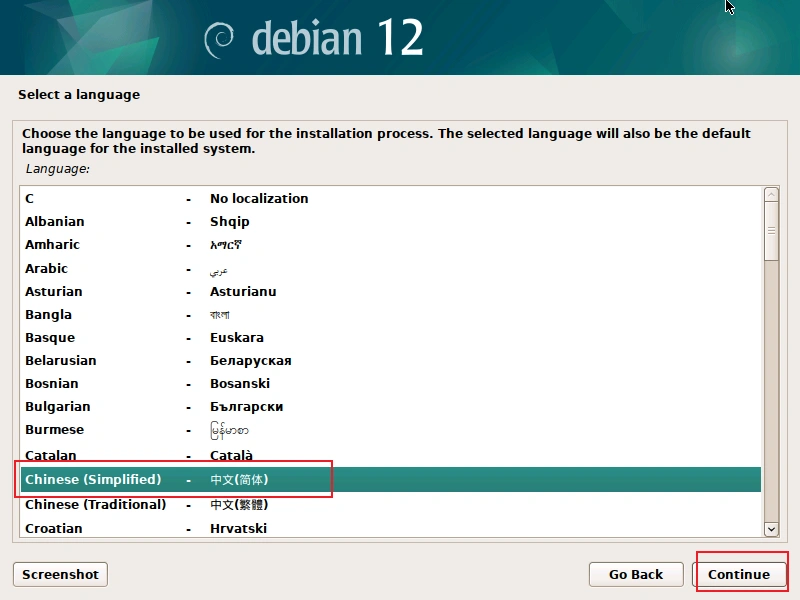
选择简体中文
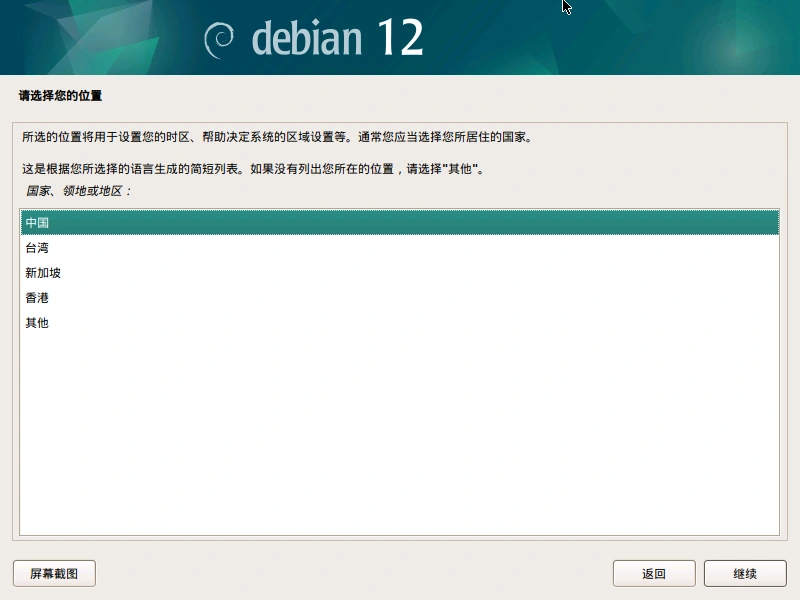
选择地区
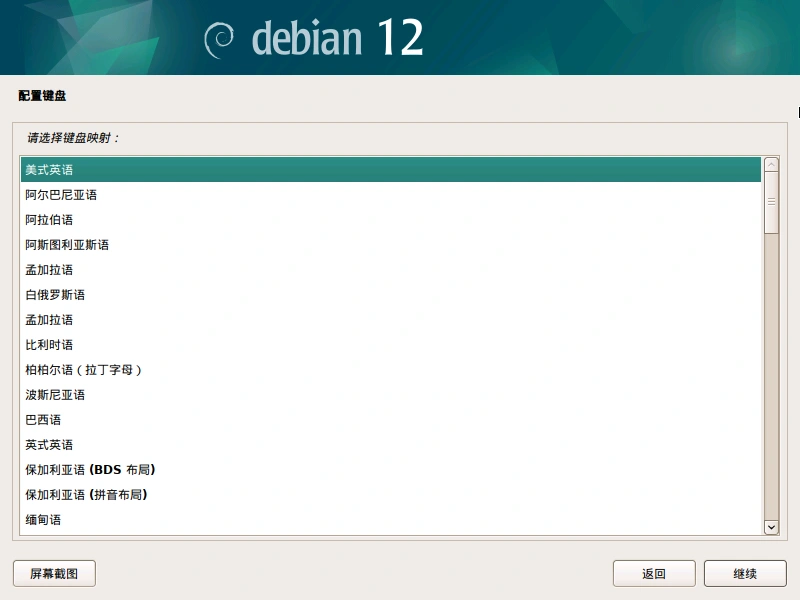
选择键盘,选择美式英语
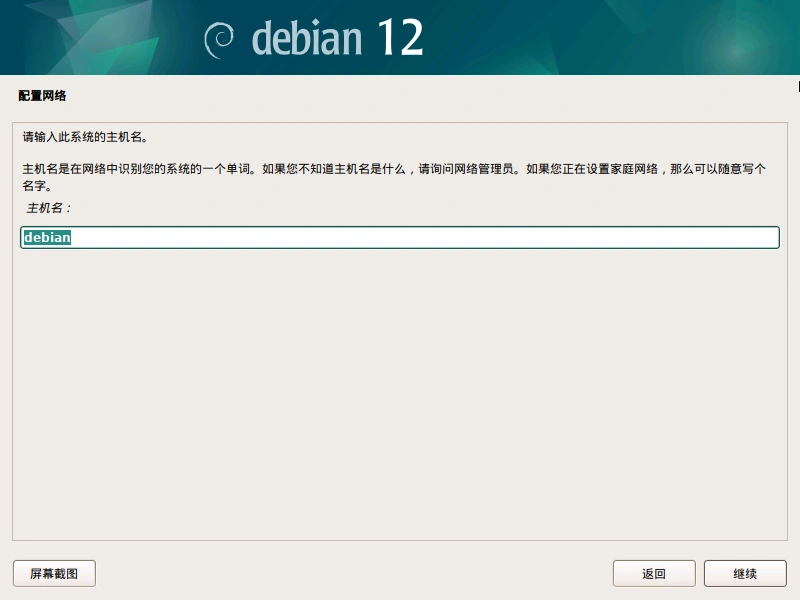
配置主机名
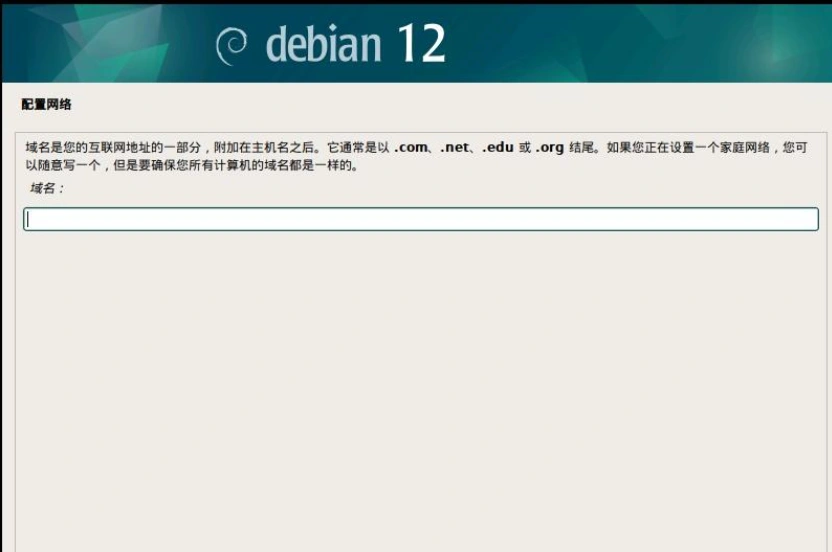
配置域,此处不加域,留空即可
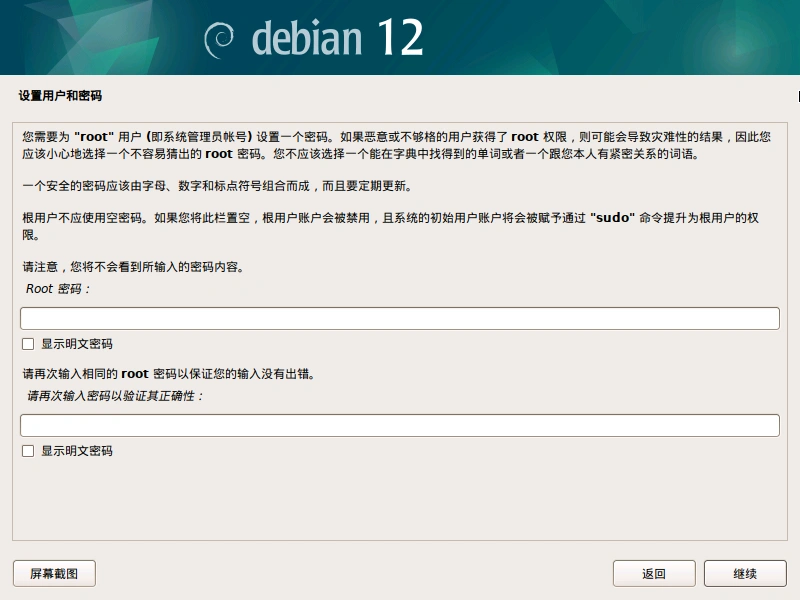
配置 root 账户密码
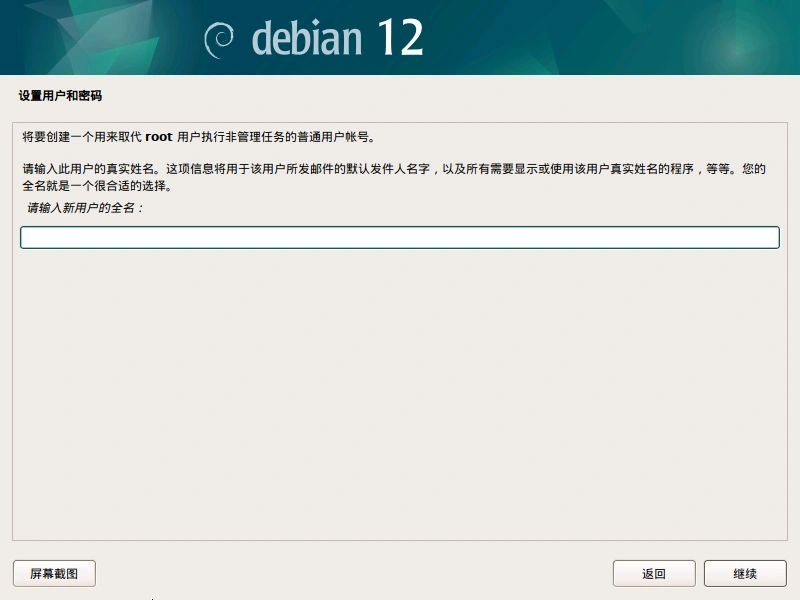
创建新用户(普通用户),按需创建
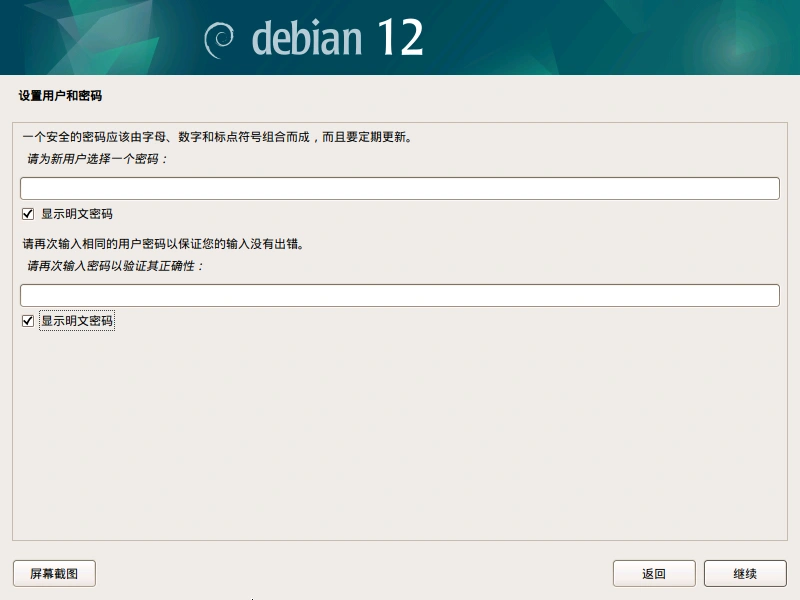
配置新账户密码
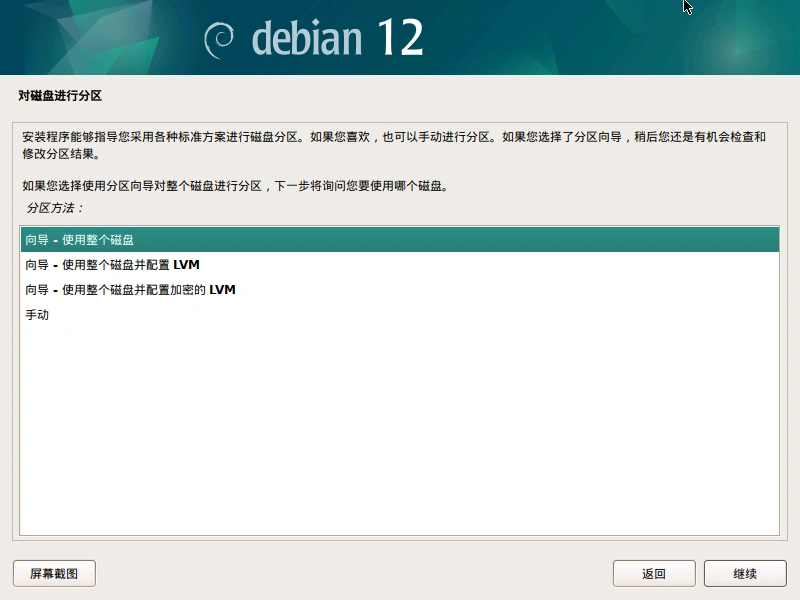
选择使用整个磁盘
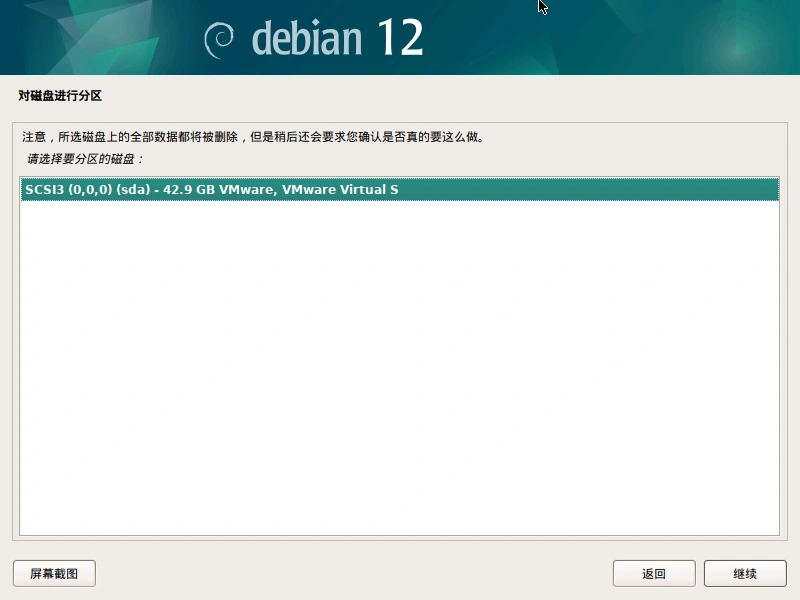
选择磁盘
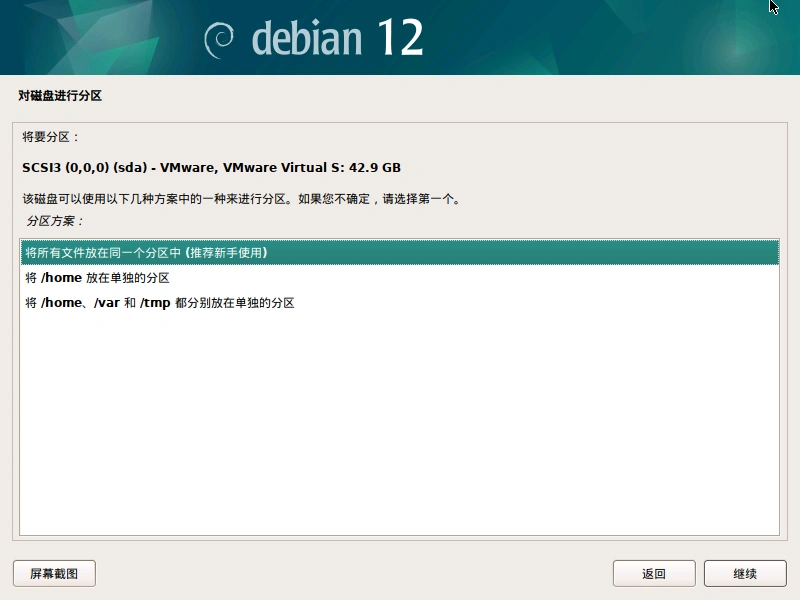
选择默认分区
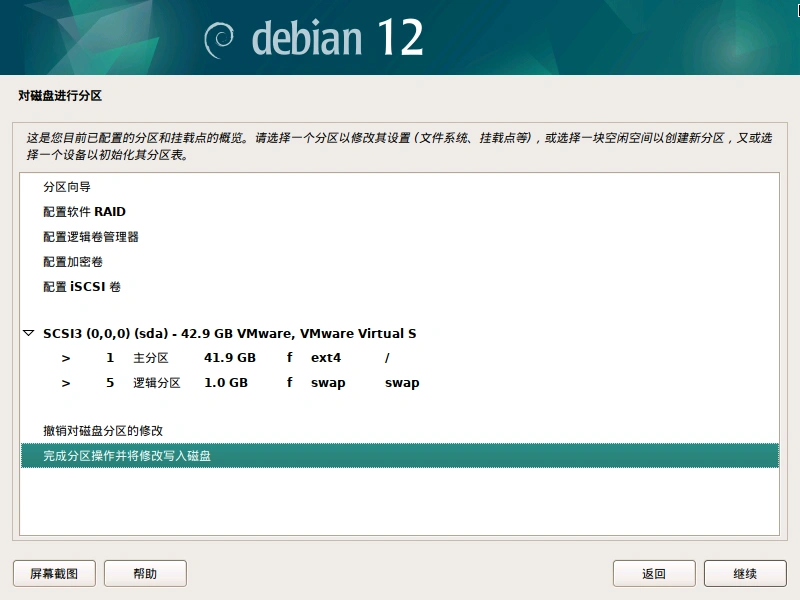
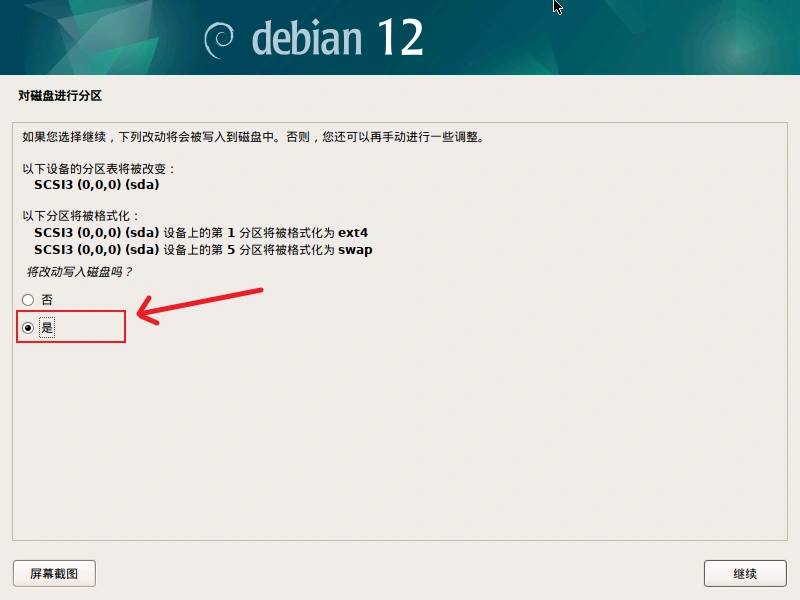
写入磁盘,选择“是”
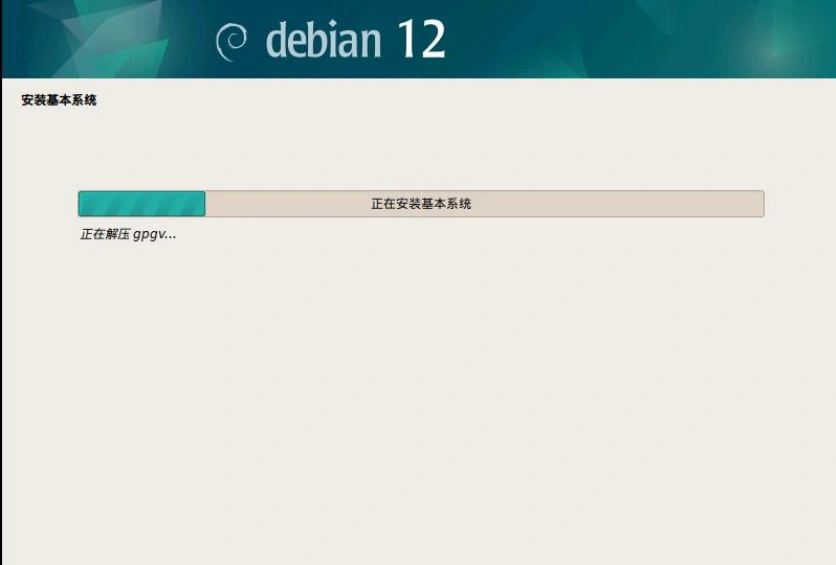
开始安装系统,这里可能会花上几分钟
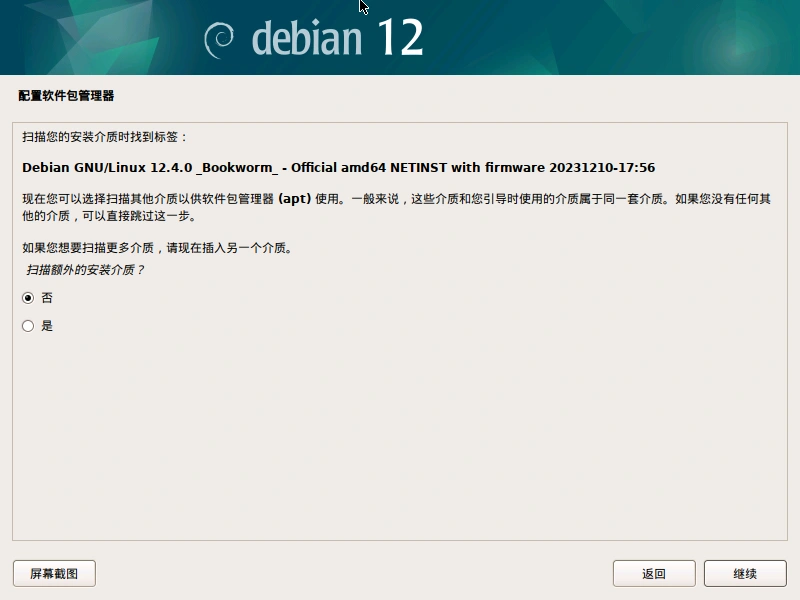
我们没有安装介质,选择否,使用网络包管理
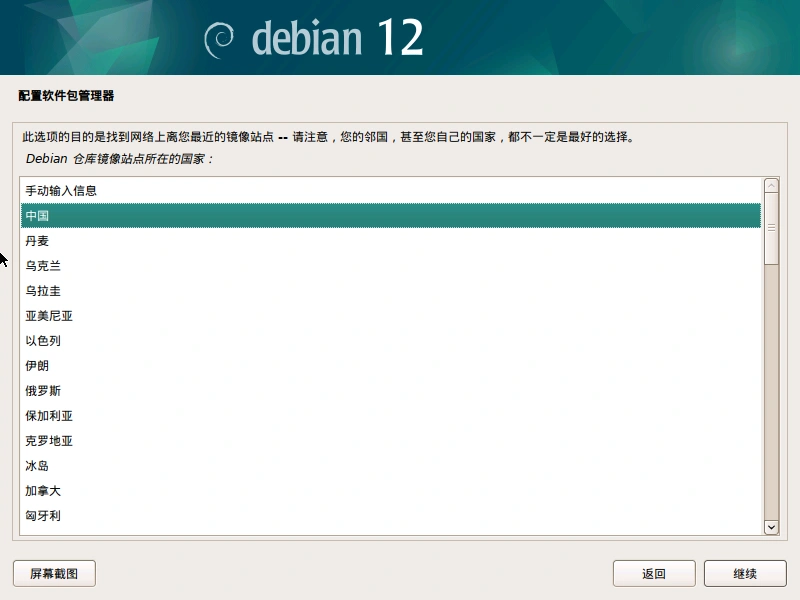
配置网络包管理地区,按需选择
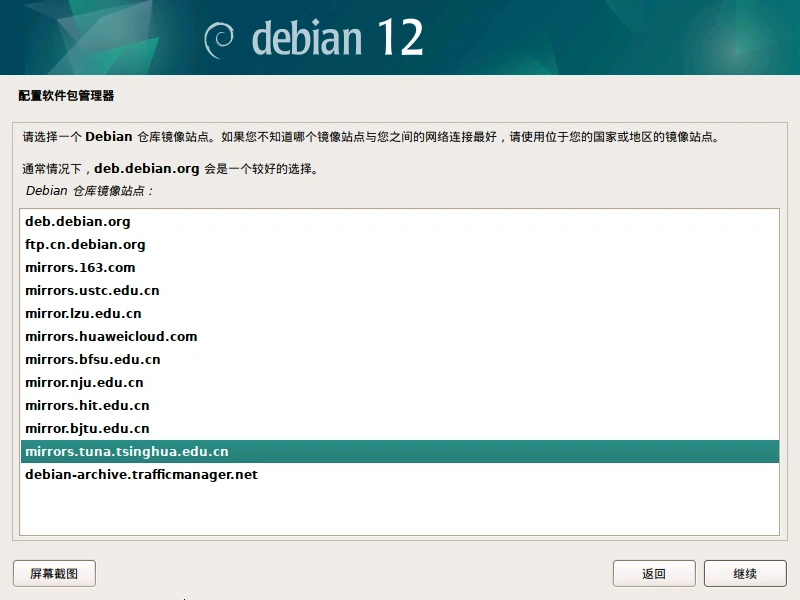
我这里选择清华大学源
按需配置代理,我这里不需要使用代理
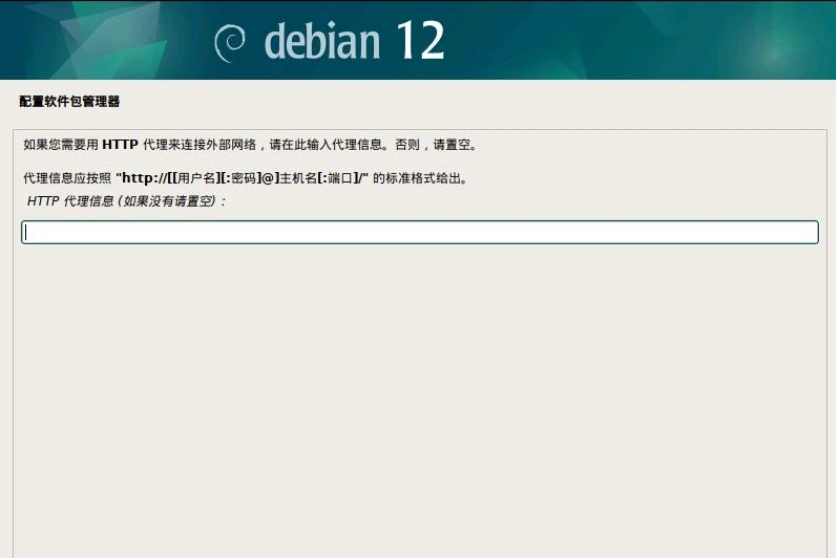
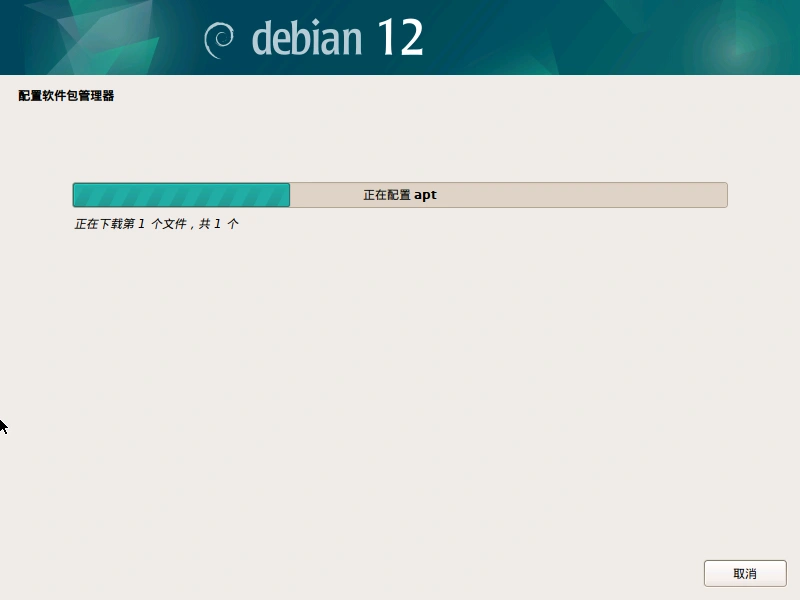
等待软件包配置完成
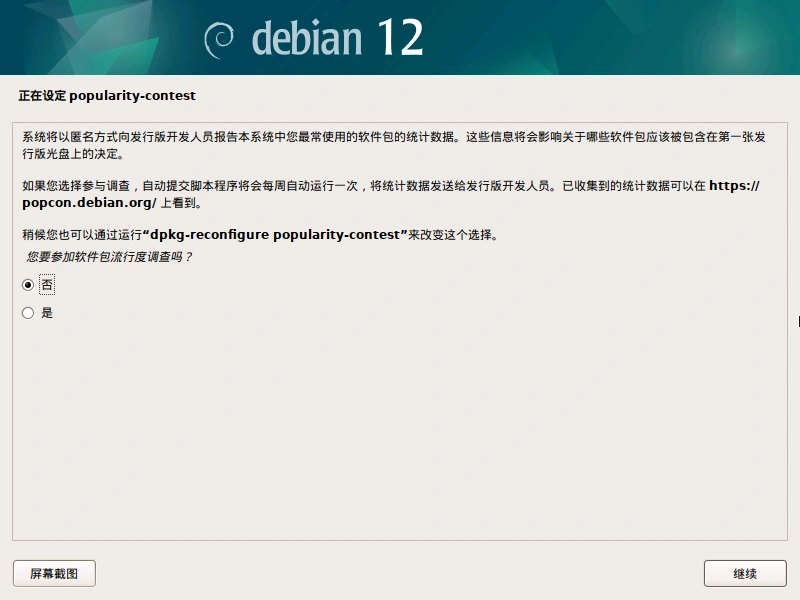
默认即可,不参加软件包使用统计
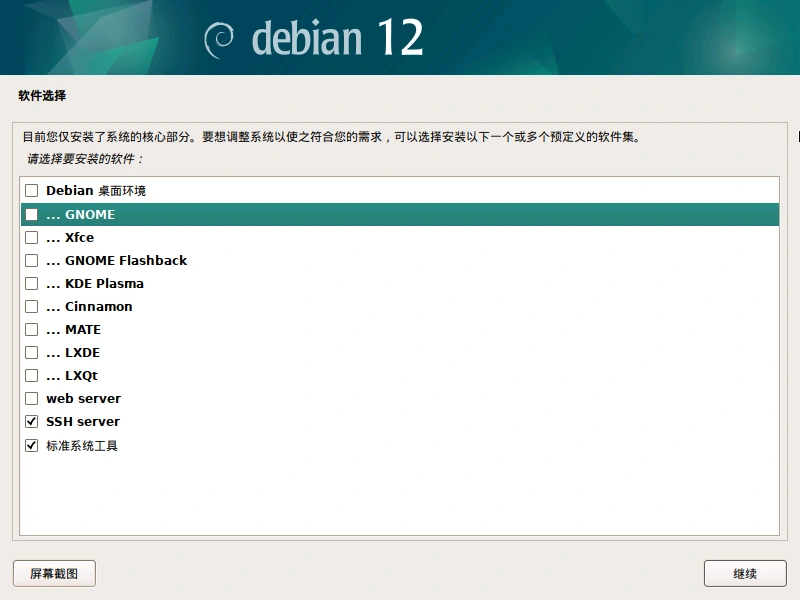
选择需要安装的,此处按需选择 (我这里最小化安装选最后两个就行了,如果需要桌面,可以勾选最上面两个)
等待安装完成即可,具体时长根据你选择包大小及网络状况影响
引导器默认即可
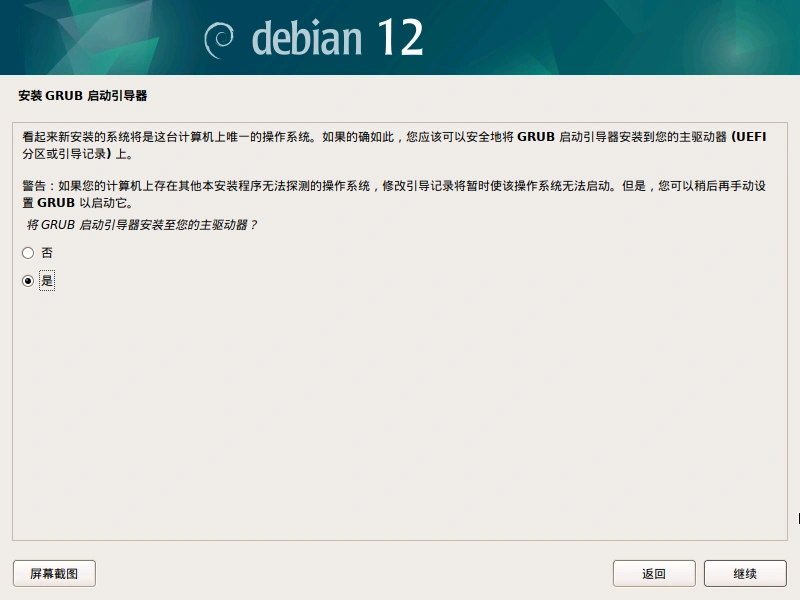
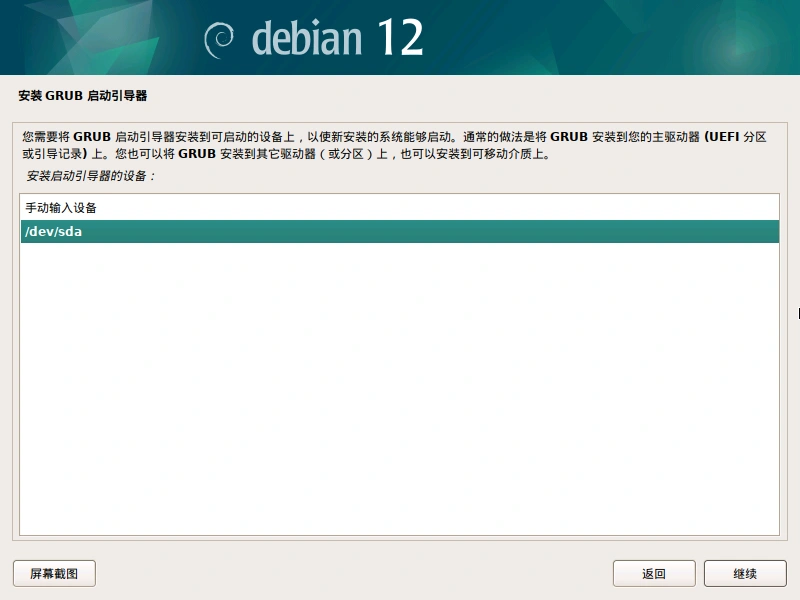
选择刚刚安装的磁盘
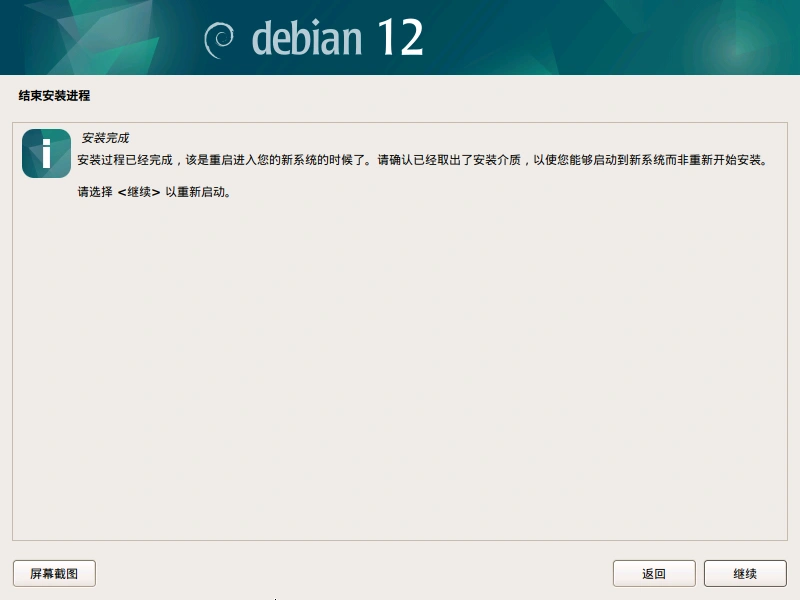
等待安装完成,然后点击继续,设备会重启
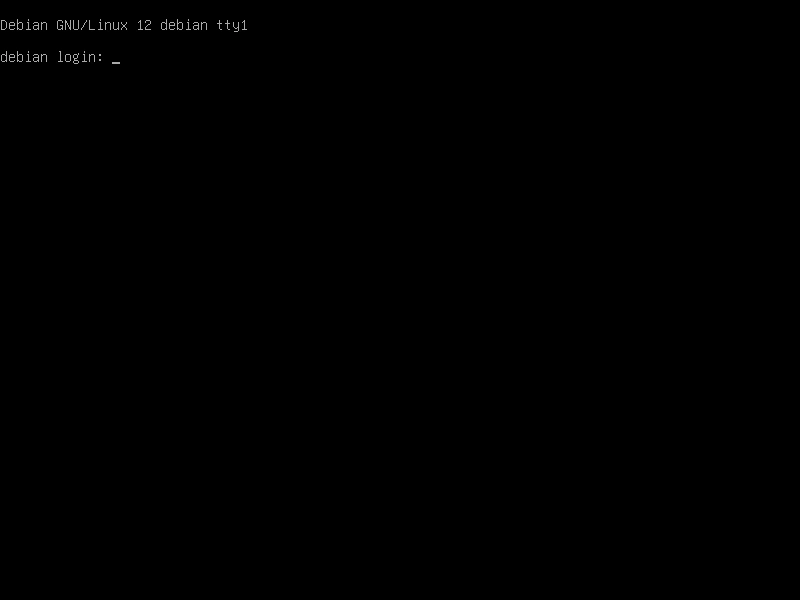
我这里没有安装桌面,所以为纯命令,输入普通用户的用户名然后回车,再输入密码即可登录(密码不显示,如果需要用到小键盘,请注意是否启用)
基本设置
-
配置 sudo
1
2
3
4
5
6
7
8
9
10
11
12
13
14
15
//安装 sudo
su -
apt install sudo
//添加 sudo 权限,先修改 sudoers 为可写权限
chmod u+w /etc/sudoers
//编辑sudoers,按i进入编辑模式,按esc,输入:wq ,保存并退出
vim /etc/sudoers
//在 root ALL=(ALL:ALL) ALL 下面添加, 其中 guest 为你的普通用户名
guest ALL=(ALL:ALL) ALL
//撤销 sudoers 写入权限
chmod u-w /etc/sudoers -
VMware Tools 与 open-vm-tools
好像没啥用,我用的其他 ssh 软件连接的 debian 虚拟机,没有直接在 vmware 软件中敲命令,所以有没有这个无所谓
VMware自带的VMware Tools复制粘贴功能失败,所以安装open-vm-tools以使用复制粘贴功能。
卸载 VMware Tools1
2
3
4
5sudo vmware-uninstall-tools.pl
sudo apt-get remove open-vm-tools
sudo apt-get remove --auto-remove open-vm-tools
sudo apt-get purge open-vm-tools
sudo apt-get purge --auto-remove open-vm-tools安装 open-vm-tools
1
sudo apt-get install open-vm-tools
-
修复命令缺失
debian12 安装完成后有一部分常用命令没有,这是因为环境变量中没有
/usr/sbin路径,所以需要手动添加环境变量1
2
3
4
5
6
7sudo nano /etc/profile
//在最后一行加入
export PATH=$PATH:/usr/sbin
//ctrl+s 保存,ctrl+x退出后,执行以下命令
source /etc/profile -
常用工具安装
1
sudo apt install curl wget lrzsz vim cron unzip screen